
电脑管家在哪里查配置-电脑管家查配置
电脑管家在哪里查配置:高效步骤与深度解析指南
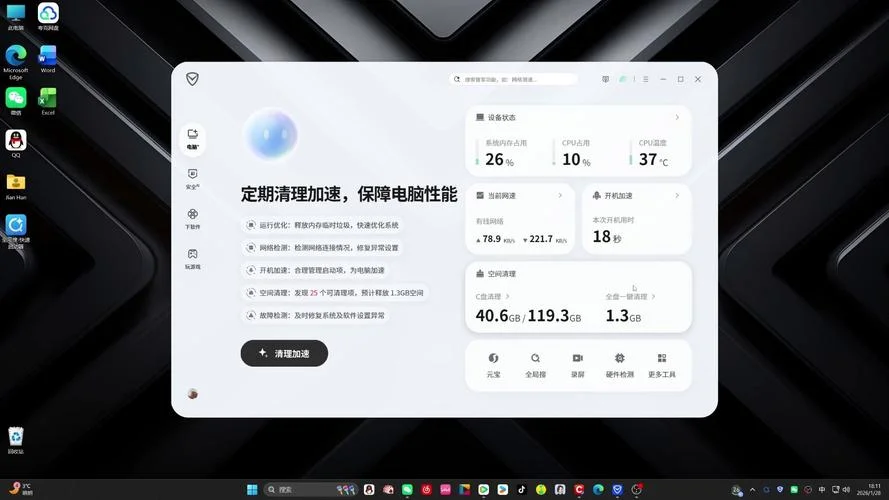
在数字时代,Windows 电脑的配置比硬件本身更具决定性因素。它直接决定了系统的稳定性、程序的运行效率以及用户的使用体验。然而,面对纷繁复杂的系统界面,很多的用户找不到“电脑管家”(或类似 - Setup、- Properties)功能的入口,导致无法快速查看 CPU、内存及磁盘空间等关键信息。
这篇文章将一份详尽的操作指南,说明如何准确、快捷地经由微软自带工具或方软件查询电脑配置,并附有数据说明表以供参考。
Windows 系统自带“系统属性”查找法
对于大多数普通用户,Windows 自带的“系统属性”是最权威、最直接的配置查看方式。此功能无需安装额外软件,即可显示 CPU、内存、硬盘及显卡的详细信息。
操作步骤:
1. 按下键盘上的 `Win + R` 键,打开“运行”对话框。 2. 输入 `sysdm.cpl` 并回车,或者在开始菜单搜索“系统属性”并双击打开。 3. 进入“高级”选项卡,点击“性能”下的“详细信息”。 4. 在弹出的左侧列表中,依次选择 处理器、内存、磁盘、显卡。 5. 点击底部的“详细信息”按钮,即可看到具体的数值(如 CPU 主频、内存条容量、硬盘类型及容量)。注意:部分老旧版本或特定显卡驱动下,显卡信息显示为“未安装”或“未知”,此时可点击“显示硬件详细信息”查看 DirectX 帮助顶部的硬件列表。
方软件辅助查询法
如果您需要更直观的图形化界面,或者想要对比不同硬件细节(如主板型号、BIOS 版本),使用方工具会更加方便。
推荐方案:厂商自带工具
联想:联想电脑管家 / 联想电脑管家 华硕/微星:华硕 AI 助手 / 微星控制中心 惠普:HP Support Assistant 戴尔:Dell Support Assistant这些工具内置了系统信息模块,点击后会自动弹出详细的硬件参数列表,界面友好,查询速度极快。
备选方案:通用截图工具
对于非厂商产品,可以采用简单的截图工具: 1. 下载并安装风刀相机(免费开源工具)或 Lightshot。 2. 打开任意软件(如 Chrome 浏览器)后,直接按下 `Alt + P` 键。 3. 系统会自动截取当前屏幕,囊括菜单界面和系统托盘图标。 4. 菜单中包含“系统”或“系统属性”菜单,点击即可查看电脑配置。关于“电脑管家”是否存在官方版本的探讨
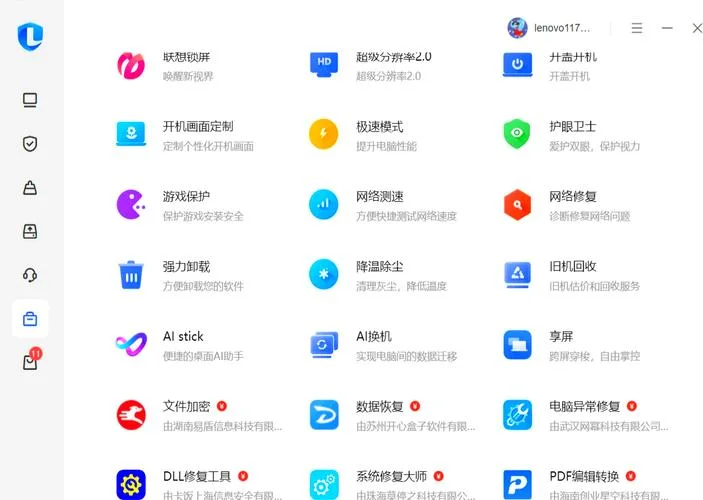
需要澄清的是,微软官方并不提供名为“电脑管家”的独立系统应用。
1. 联想/惠普/戴尔等厂商曾推出过“电脑管家”类应用,首要用于优化系统、更新驱动和管理外设。
2. Smartisan OS(华为概念机)曾推出过名为“电脑管家”的独立系统,用于管理多端数据。
3. 如果您从未安装过此类应用,上面这些的“系统属性”方法依然是获取准确配置信息的唯一官方途径。
配置数据说明参考表
以下表格整理了常见硬件配置在系统属性中的典型显示数据,可作为对照参考。
| 配置项 | 常见显示器 (1080P) | 常见显示器 (4K) | 常见内存条 (DDR4/DDR5) | 常见硬盘 (SSD/HDD) |
|---|---|---|---|---|
| CPU 主频 | 2.0 GHz ~ 3.0 GHz | 3.0 GHz ~ 3.8 GHz | 2.5 GHz ~ 2.8 GHz | 2.0 GHz ~ 3.0 GHz |
| 系统内存 (RAM) | 8 GB ~ 16 GB | 16 GB ~ 32 GB | 8 GB ~ 16 GB | N/A |
| 硬盘类型 | 256 GB ~ 1 TB | 500 GB ~ 2 TB | N/A | 128 GB ~ 4 TB |
| 硬盘容量 | 256 GB ~ 1 TB | 500 GB ~ 2 TB | N/A | 128 GB ~ 4 TB |
| 显卡类型 | 集成显卡 | 独立显卡 | N/A | N/A |
| 供电接口 | 65W ~ 55W | 75W ~ 400W | 12V/8-pin | N/A |
注:数据基于主流品牌电脑的平均配置估算,具体数值请以实际设备为准。
常见问题与解决方案
Q1:查看不到内存条容量怎么办?
原因:是开启了“快速启动”功能,导致内存在关机时被重置。
解决:在系统属性中,打开“电源选项”,将“快速启动”设置为“关闭”,然后重启电脑查看。
Q2:CPU 型号显示为 SMBIOS 设备?
原因:这是 Windows 的标准显示方式,代表非 NVIDIA 显卡或集成显卡。
解决:点击“显示硬件详细信息”,在 DirectX 帮助顶部的“硬件”列表中查找具体型号(如 Intel Core i5-10400)。
Q3:系统属性页面空白?
原因:是系统文件损坏或驱动冲突。
解决:请前往微软官网下载最新的稳定版系统,或使用系统修复工具进行排查。
无论您是通过微软官方的系统属性,还是借助厂商提供的专业管家软件,了解电脑的配置都是推进系统优化、故障排查或升级硬件。掌握“系统属性”这一核心功能,能让您的电脑在每一个运行场景中始终处于最佳状态。
如果您在查找过程中遇到特定的型号查看困难,欢迎随时提问,我们将更具针对性的帮助。
注意事项:
部分资源可能会出现广告/收费服务/VIP课程等内容,请自行甄别,以免上当受骗。
本篇资源由【蔓简号百科】收集自互联网,仅供学习参考使用,请勿用于其他用途!
转载请标明出处,谢谢。



