
如何查局域网内ftp-局域网内 FTP 查询方法
如何高效查局域网内 FTP:从原理到实战的全方位指南
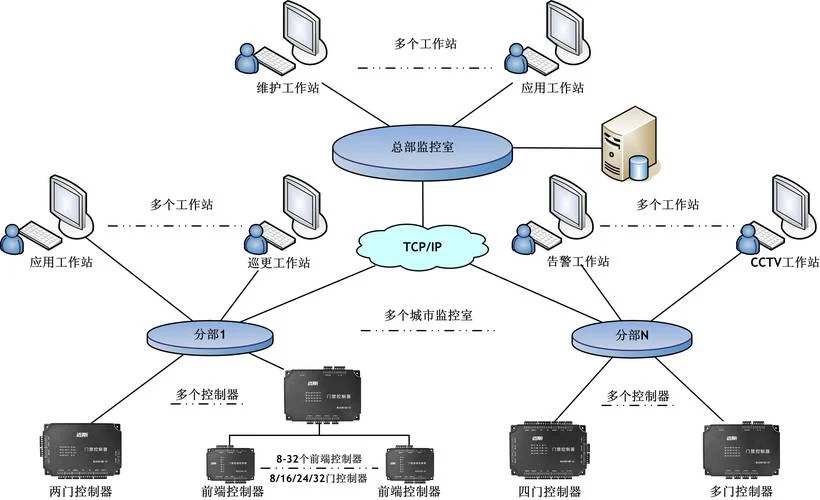
在局域网(LAN)环境下,共享资源(如文档、数据库、图片等)通过FTP(文件传输协议)推进分发。无论是管理员向员工推送周报,还是开发人员从服务器拉取测试文件,FTP 都是的业务工具。
不过,网络环境使得“如何查局域网内 FTP”这一问题变得微妙:是直接在浏览器中访问?还是通过命令行工具?亦或是利用特定的监控软件?这篇文章将深入剖析不同场景下的最佳实践,并提供详细的操作指南与数据说明。
核心原理:FTP 如何“查”文件?
在局域网中,FTP 的工作原理基于 TCP 协议的三次握手与四次挥手。客户端(浏览器或 PC)向服务器 IP 地址建立连接,发送命令(如 `ls` 或 `get`),服务器响应二进制或文本数据。
关键点:
1. 端口映射:虽然 FTP 默认利用 21 端口(控制口),但很多的企业为了隐藏或优化服务,会将 FTP 服务映射到 2100-2200 甚至更宽的端口段。
2. 认证机制:必须通过用户名/密码认证,否则连接会被拒绝。
3. 防火墙策略:这是最容易被忽视的环节。如果服务器端的防火墙拦截了 21 端口,或者网络中间设备(如路由器)限制了非内网 IP 访问,直接连接将失败。
三种主要查询途径对比
根据用户的技术水平和网络环境,选择最适合的查询途径。
| 查询方式 | 适用场景 | 优点 | 缺点 |
|---|---|---|---|
| 浏览器直接访问 | 普通员工日常浏览 | 无需安装任何软件,操作最简单 | 仅能查看公开目录(如 `public` 文件夹),无法访问受保护或密码保护的目录 |
| 命令行 (Telnet/SSH) | 高级运维或自动化脚本 | 可执行底层命令(`ls`, `cat`, `chmod`);支持批量查询 | 需安装客户端软件;需处理字符编码(中文乱码常见问题) |
| 专用管理工具/监控软件 | 批量审计、日志分析 | 支持多用户权限模拟;可导出完整文件列表 | 软件成本高,需配置复杂,用于内部审计而非日常使用 |
实战操作指南
方式一:通过浏览器访问(适用于公开 FTP)
这是最直观的方法,适合在办公室内直接查看共享资源。
1. 确认地址格式:
局域网内访问 FTP 服务器时,不须要完整的域名,只需填写服务器 IP 和端口号。
错误示例:`ftp://192.168.1.101:21`
正确示例:`ftp://192.168.1.101:21` (部分浏览器自动识别端口) 或 `http://192.168.1.101:21` (若已配置 HTTP 代理)
2. 输入与认证:
在地址栏输入服务器 IP,按下回车键。若防火墙未放行,此时会弹出“连接被拒绝”的提示。
操作:输入用户名和密码,点击“登录”。
注意:务必确认密码输入框的加密图标(锁),防止明文输入。
3. 浏览与保存:
登录后进入文件列表,点击文件夹进入子目录。
查看:直接双击文件即可预览或下载。
保存:若需下载,可右键选择“下载”,或直接按 `Ctrl+S` 保存。
方式二:利用 Cisco Secure Access (SSA) 工具(适用于企业内网)
对于拥有 Cisco 网络设备的企业,Cisco Secure Access (SSA) 是默认的 FTP 客户端。它不仅能访问 FTP,还能访问 SMB、HTTP、HTTPS 等多种协议。
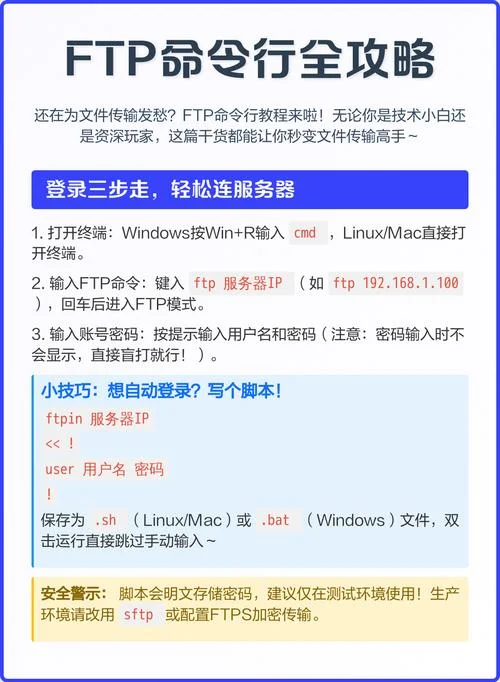
1. 启动客户端:
在 Windows 系统(以管理员身份运行 `cmd` 或 `powershell`)中执行以下命令启动 SSA:
```cmd
ciscoaccess.exe -connectionport 21
```
(注:部分版本直接双击 `ciscoaccess.exe` 启动)
2. 初始化连接:
打开 SSA 窗口,程序会自动向 FTP 服务器发起连接请求。
成功:连接建立,出现连接状态提示。
失败:检查防火墙是否放行 21 端口,或在 SSA 设置中手动添加 FTP 服务器地址。
3. 文件操作:
连接成功后,SSA 支持类似 Windows 资源管理器的所有操作:
列出文件:点击左侧菜单 -> “列出文件”。
编辑内容:双击文件查看文本内容。
复制/删除:右键菜单中包含复制、剪切、移动、删除等选项。
方式三:通过命令行 (cmd/PowerShell) 查询
假如需要获取更底层的文件信息或推进自动化操作,命令行是最有力的工具。
1. 查找可用目录
在 CMD 中执行 `net view` 可列出当前网络共享的根节点,间接查看 FTP 结构: ```cmd net view ``` 输出示例:`\ServerNameSharedPublic`2. 列出文件并将目录解压缩
若 FTP 服务端已部署 `zsync` 或 `opener` 工具,可使用以下命令列出目录并解压缩: ```cmd cscript /NoExecutionPolicy:AlwaysRun "c:usersusernameScriptszsync.exe" /path/to/ftp/location ``` 作用:列出目录内的所有文件,并自动解压为文件夹形式,便于人工查看。3. 启动 SSA 命令行模式
如果图形界面不便操作,可以启动 SSA 的命令行模式(需安装 `ciscoaccess-std` 组件): ```cmd ciscoaccess.exe -connectionport 21 -cmdline -local ``` 作用:以纯命令行方式连接到 FTP 服务器,适合脚本调用。常见问题排查与数据说明
在实际操作中,以下数据说明了网络环境的常见阻碍及解决方案。
连接超时或提示“无法连接”
原因: 服务器端防火墙拦截了 21 端口。 网络中间设备(如企业级路由器)不支持 FTP 协议,仅支持 SMB。 用户名/密码错误。 解决方案: 确认服务器 IP 是否正确。 在防火墙设置中放行出站连接至 21-2200 端口。 检查是否重启了 FTP 服务。中文乱码
现象:在浏览器或终端中查看文件时,中文显示为方框或乱码。 原因:FTP 传输的是原始二进制流,而终端默认以 GBK 或 UTF-8 显示。 解决方案: 确保 FTP 服务器的配置文件(如 `auth.conf` 或 `root.conf`)中启用了 `utf8` 编码。 在客户端终端设置编码为 `UTF-8` 或 `GBK`。权限不足
现象:输入密码后提示“用户名或密码错误”,或打开文件无权限。 原因: 账号密码错误。 该用户仅拥有“仅查看”权限,无上传/下载权限。 解决方案:联系管理员调整账号权限策略。在局域网内查询 FTP 文件,“浏览器”、“SSA 工具”和“命令行” 构成了三足鼎立的查询体系。
日常运维:推荐使用 Cisco SSA (ciscoaccess.exe),它平衡了易用性与安全性,是 Windows 企业环境的标准配置。
灵活办公:对于临时浏览公开资源,使用 浏览器 是最快方式。
技术需求:对于复杂的文件操作或批量处理,命令行 (cmd) 提供了最大的灵活性。
最佳实践建议:
1. 统一认证:建立统一的账号密码池,避免所有员工重复输入。
2. 权限分级:实施最小权限原则,普通员工仅能访问其负责的公开目录,敏感数据使用 SSH 或加密文件传输。
3. 网络优化:定期清理网络中间设备的路由规则,确保 FTP 端口畅通无阻。
掌握这些方法,您将能游刃有余地管理局域网内的文件共享资源,大幅提升团队协作效率。
注意事项:
部分资源可能会出现广告/收费服务/VIP课程等内容,请自行甄别,以免上当受骗。
本篇资源由【蔓简号百科】收集自互联网,仅供学习参考使用,请勿用于其他用途!
转载请标明出处,谢谢。



