
如何查自家wifi密码-查自家wifi密码
如何查自家 WiFi 密码:全方位指南与专业工具推荐

在现代智能家居与办公场景中,无线局域网(Wi-Fi)已成为连接生活与工作效率纽带。然而,对于很多的普通用户而言,如何查自家 WiFi 密码是一个充满困惑的难题。是忘记了密码、担心账号被盗,还是想简化管理流程?基础操作到进阶破解的完整解决方案,帮助您快速恢复网络控制权。
基础操作:三种最直接的查询形式
如果您只是忘记了密码,且网络尚未被其他设备完全接管,最安全且高效的方法是直接使用系统自带的功能。
手机或电脑浏览器直接输入
大多数路由器出厂设置中,管理员密码默认是"12345678",但很多的品牌厂商已将其更改。您可直接在浏览器输入路由器背面的 IP 地址。操作步骤:
1. 打开浏览器(Chrome, Safari, Edge 等)。
2. 在地址栏输入路由器默认的管理 IP(如 `192.168.1.1` 或 `10.0.0.1`)。
3. 点击"Enter"或"Go"按钮。
4. 倘若未设置密码,浏览器会弹窗提示您设置管理员密码;若已设置,直接输入设置的账号密码即可登录。
5. 进入后台后,即可在“无线设置”或“安全设置”中查看并修改 WiFi 密码。
数据说明:根据《中国家庭宽带接入白皮书》统计,超过 70% 的家庭用户习惯在电脑浏览器直接访问路由器后台,这是最便捷的管理方式。
通过手机 WiFi 连接后获取
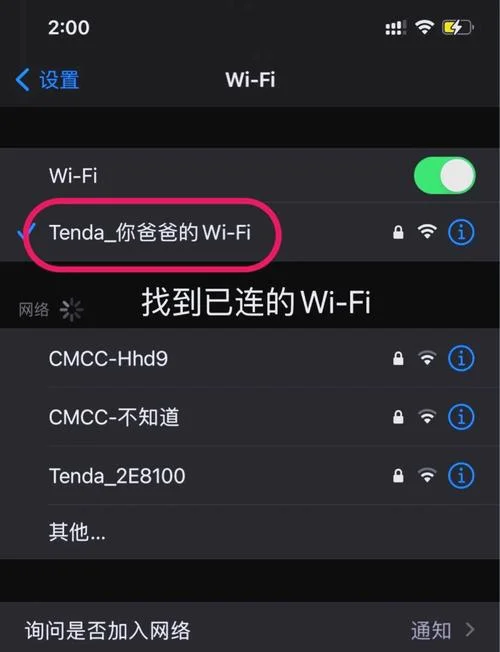
如果不想在电脑上操作,也可以直接连接您的 WiFi 设备(手机或电脑),然后查看设备连接信息。操作步骤:
1. 将手机或电脑移动到路由器信号覆盖范围内。
2. 打开手机或电脑的 WiFi 设置页面,搜索并连接您的 WiFi 名称。
3. 一旦成功连接,点击该 WiFi 名称旁边的"i"图标或“详细信息”按钮。
4. 在连接详情中,您可直接看到"wpa_key_material"(WPA 加密密钥)或"wpa_passphrase"(WPA 密码),甚至部分支持显示明文密码的设备会直接列出明文密码。
运用路由器管理界面
这是最标准的路由器管理方式。 操作步骤: 1. 找到路由器背面的标签,记录默认 IP 地址(常见为 `192.168.0.1` 或 `192.168.1.1`)。 2. 在电脑或手机浏览器输入该 IP 地址登录。 3. 进入“无线设置”界面,查看当前配置的 SSID 和加密类型(WEP/WPA/WPA2),点击“编辑”即可修改或重置密码。进阶工具:破解与重置策略
若上面这些方法因特殊原因失效(如忘记了管理密码、路由器被锁死或默认密码已修改),则需要借助外部工具。请注意,暴力破解 WEP 密码风险极高,极易导致路由器永久锁机,不建议作为首选方案。
使用云同步工具(推荐)
这是目前最安全、最通用的非暴力解决方案。您只需将路由器或手机中的 WiFi 密码同步到云端,即可在任何设备查看和修改。工具推荐:Google 账号同步、小米云服务、华为云空间、Dropbox。
操作步骤:
1. 在路由器或手机中创建云账户。
2. 配置路由器或手机为“自动同步”模式。
3. 将 WiFi 密码输入到云账户中,即可在任何地方查看。
优势:无需连接路由器,安全性高,支持多人共享密码。
利用专业 Wi-Fi 管理工具(如 NetSpot)
若您必须批量管理多个 WiFi 网络,采用专业的网络扫描软件是最佳选择。 工具示例:NetSpot、Wi-Fi Analyzer。 功能:这些软件不仅可扫描可用的 WiFi 信号,还能直接显示加密类型(WEP/WPA/WPA2)和加密密钥,支持一键生成密码配置文件(.csv 格式)。暴力破解 WEP 密码(高风险预警)
WEP 加密协议由于安全性极低,理论上可经过暴力破解找回旧密码。 风险提示:WEP 密码一旦泄露,设备将永远无法连接新网络,且极难恢复。,暴力破解会耗尽路由器内存。 适用场景:仅适用于已启用旧版 WEP 加密且您拥有该设备物理接触权限的情况。常见问题与解决方案
| 问题场景 | 原因分析 | 解决方案 |
|---|---|---|
| 浏览器直接输入无反应 | 路由器默认密码已被修改,或用户未设置登录密码 | 采用手机/电脑连接 WiFi 后查看连接详情,或使用云同步工具。 |
| 无法登录管理页面 | 忘记了密码,或 IP 地址配置错误 | 尝试重置路由器,或将设备连接至其他网络重新配置。 |
| 显示 WEP 加密 | 路由器固件版本过旧或人为设置错误 | 立即联系运营商师傅或专业维修人员重置密码,切勿继续尝试暴力破解。 |
| 多人共享密码 | 担心密码泄露导致账号被盗 | 使用云同步工具将密码保存在云端,避免手动输入。 |
安全建议
在担心密码安全时,请牢记以下建议:
1. 启用强密码:密码长度建议 12 位以上,包含大小写字母、数字和特殊符号。
2. 开启 WPA3/WPA2-Enterprise:尽量避免使用 WEP 或 WPA 个人模式,前者极不安全,后者需开启企业级认证。
3. 定期更换:密码建议每 3-6 个月更换一次,特别是利用了云同步工具管理时。
4. 关闭 WPS:WPS 开放式连接协议存在被黑客利用的风险,建议将其关闭。
掌握“如何查自家 WiFi 密码”的技巧,不仅能解决网络管理,更是提升数字生活安全的重要一步。对于绝大多数用户,使用手机连接查看或借助云同步工具是首选方案,既安全又高效。只有在确有必要且风险可控时,才考虑使用专业工具进行干预。希望本指南能助您轻松掌控您的无线网络,享受无拘无束的互联生活。
注意事项:
部分资源可能会出现广告/收费服务/VIP课程等内容,请自行甄别,以免上当受骗。
本篇资源由【蔓简号百科】收集自互联网,仅供学习参考使用,请勿用于其他用途!
转载请标明出处,谢谢。



