
如何查电脑品牌-电脑品牌查询方法
全方位指南:如何快速准确地查询电脑品牌
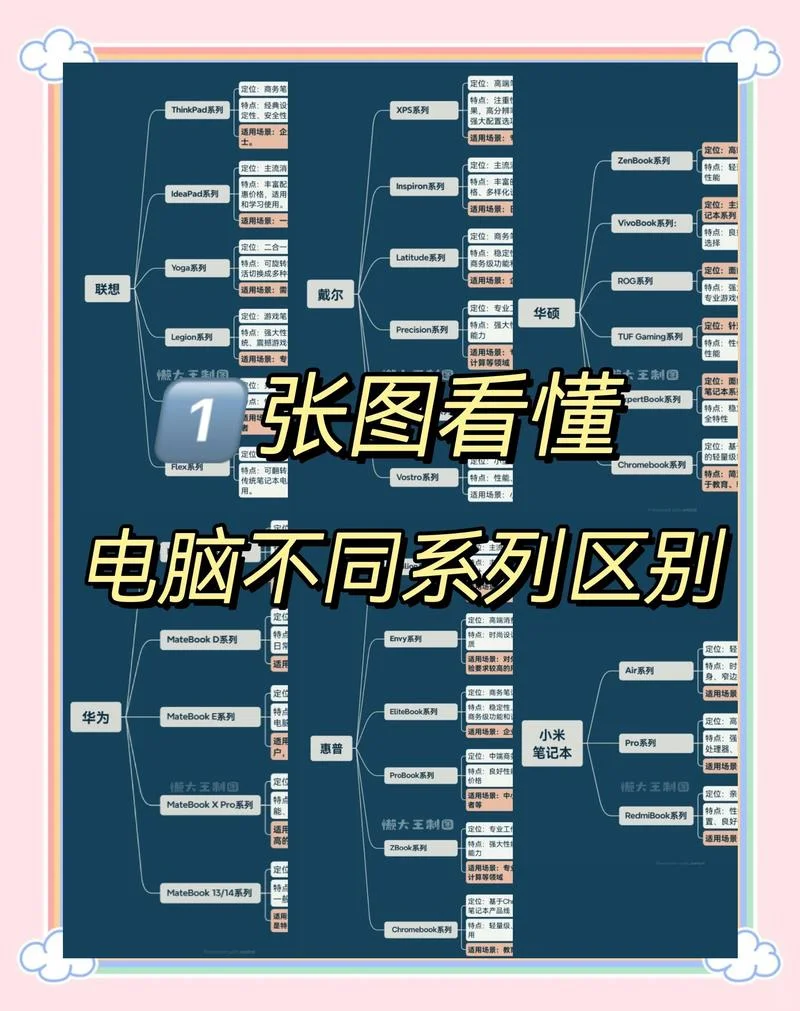
在数字化办公和日常娱乐中,电脑已成为的工具。无论是为了购买官方保修服务、下载特定驱动程序,还是进行二手交易前的尽职调查,准确查询电脑的品牌信息都是步。很多的用户面对复杂的设备界面时,感到困惑。这篇文章将为您详细梳理在 Windows、macOS 以及 Linux 等不同操作系统下,查询电脑品牌的高效方法,并附带对比表格以供参考。
为什么查询电脑品牌很重要?
在深入技术细节之前,我们需要明确“电脑品牌”的定义。它指代计算机的制造商(OEM),如联想(Lenovo)、戴尔(Dell)、惠普(HP)、苹果(Apple)等,而非内部硬件组件(如 Intel CPU 或 NVIDIA 显卡)的品牌。
准确识别品牌体现在以下三个方面:
1. 售后服务:不同品牌拥有独立的保修政策和支持热线。
2. 驱动兼容:只有从官方渠道下载对应品牌型号的驱动,才能确保硬件稳定运行。
3. 资产盘点:在企业环境中,快速识别品牌有助于库存管理和折旧计算。
Windows 系统下的查询方法
Windows 占据了全球桌面操作系统的大部分市场份额,其查询形式多样,从图形界面到命令行均有覆盖。
使用“系统信息”工具(推荐)
这是最通用且无需安装额外软件的方法。 操作步骤:按下 `Win + R` 键打开运行窗口,输入 `msinfo32` 并回车。 查看内容:在弹出的“系统信息”窗口中,找到 “系统制造商”(System Manufacturer)一栏,这里显示的就是电脑的品牌。通过命令提示符(CMD)
适合喜欢命令行操作或远程管理的用户。 操作步骤:右键点击开始菜单,选择“Windows PowerShell”或“命令提示符”,输入以下命令并回车: ```cmd wmic csproduct get vendor ``` 结果:屏幕将直接显示品牌名称, "LENOVO" 或 "HP"。查看物理标签
对于无法开机的电脑,物理标签是最可靠的来源。 台式机:位于机箱正面、侧面或背面的贴纸上,印有品牌 Logo 和型号序列号。 笔记本电脑:位于底部标签、电池仓内部或屏幕边框下方的 Logo 标识。macOS 系统下的查询方法
苹果电脑(Mac)的品牌识别相对简单,由于所有 Mac 均由 Apple 制造。但为了获取具体的系列信息(如 MacBook Pro 或 iMac),可以通过以下途径确认:
操作步骤:点击屏幕左上角的苹果图标(),选择 “关于本机”(About This Mac)。
查看内容:在弹出的窗口中,您可以看到 Mac 的型号名称(如 MacBook Pro 16-inch, 2023)以及序列号。虽然品牌始终为 Apple,但型号名称有助于区分具体产品线。
Linux 系统下的查询方法
对于开发者和技术爱好者,Linux 提供了强大的终端工具来查询硬件信息。
使用 `dmidecode` 命令:
在终端中输入以下命令(需要 sudo 权限):
```bash
sudo dmidecode -s system-manufacturer
```
使用 `lshw` 命令:
```bash
sudo lshw -class system
```
在输出结果中查找 `vendor` 字段。
各平台查询方法对比分析
为了帮助您更直观地选择最适合的方法,下表总结了不同操作系统下的主流查询方式及其优缺点:
| 操作系统 | 方法名称 | 操作难度 | 所需权限 | 优点 | 缺点 |
|---|---|---|---|---|---|
| Windows | 系统信息 (msinfo32) | ⭐ (简单) | 普通用户 | 界面友好,信息全面 | 需多次点击菜单 |
| Windows | 命令提示符 (WMIC) | ⭐⭐ (中等) | 普通用户 | 速度快,适合批量脚本 | 命令行界面不够直观 |
| Windows | 物理标签查看 | ⭐ (简单) | 无需系统 | 适用于无法开机的设备 | 标签磨损或丢失 |
| macOS | 关于本机 | ⭐ (简单) | 普通用户 | 一键获取,信息准确 | 仅限 Apple 设备 |
| Linux | dmidecode | ⭐⭐⭐ (复杂) | Root/Sudo | 信息极其详细,可深入硬件 | 命令参数复杂,需学习成本 |
常见问题与注意事项
品牌与型号的区别
查询到品牌后,您还需要知道具体型号。,品牌是“联想”,但型号是“ThinkPad X1 Carbon Gen 9”。型号比品牌更能决定驱动程序的兼容性。在 Windows 的 `msinfo32` 中,“系统型号”(System Model)字段即为此信息。品牌标识与内部硬件品牌混淆
请勿将 CPU 品牌(Intel/AMD)或显卡品牌(NVIDIA/AMD)误认为是电脑品牌。电脑品牌是指整机制造商。,一台由“戴尔”组装的电脑,使用“Intel”处理器和“NVIDIA”显卡,但其品牌依然是“戴尔”。二手交易中的验证
在购买二手电脑时,建议结合软件查询(如 `msinfo32`)和物理标签进行双重验证。如果软件显示的品牌与机箱上的 Logo 不符,存在主板更换或改装的风险,需谨慎对待。掌握查询电脑品牌的方法,不仅是一项基本的计算机技能,更是高效管理数字资产。无论是通过 Windows 的图形界面、命令行工具,还是 macOS 的系统菜单,用户都能轻松获取所需信息。希望这篇文章提供的指南能帮助您快速、准确地识别电脑品牌,从而更好地享受科技带来的便利。
---
注:这篇文章内容基于通用操作系统版本编写,具体界面因系统更新略有差异。如遇特殊情况,建议查阅官方技术支持文档。
注意事项:
部分资源可能会出现广告/收费服务/VIP课程等内容,请自行甄别,以免上当受骗。
本篇资源由【蔓简号百科】收集自互联网,仅供学习参考使用,请勿用于其他用途!
转载请标明出处,谢谢。



