
如何查戴尔电脑型号-戴尔电脑型号查询
告别迷茫:全方位指南教你快速查询戴尔(Dell)电脑型号
在维修电脑、升级硬件、下载驱动程序或申请保修服务时,准确获取设备的服务标签(Service Tag)或型号(Model Name)是步,也是最关键的一步。对于戴尔(Dell)用户而言,无论是轻薄本 XPS、商务本 Latitude 还是游戏本 Alienware,查询型号的方法其实多种多样。
这篇文章将为你详细介绍四种最常用且高效的查询方法,并附上关键信息对照表,助你轻松搞定“我是谁”的问题。
方法一:查看机身标签(最直观、无需开机)
这是最传统也是最可靠的方法,特别适合电脑无法开机或屏幕损坏的情况。
笔记本电脑
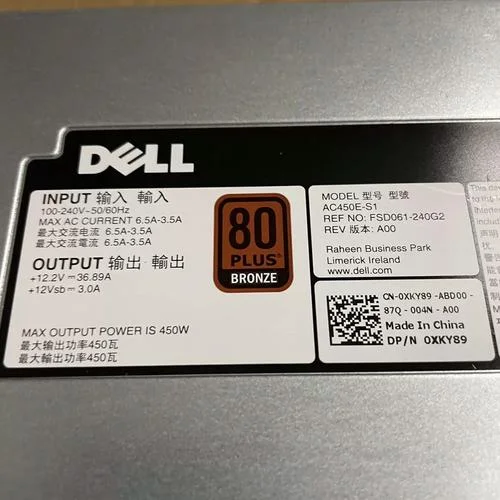
底部标签:绝大多数戴尔笔记本的底部都贴有一张包含条形码的标签。找到标注为 "Service Tag"(服务标签)的8位字母数字组合(:`AB12CD3`),这就是你的唯一身份ID。 电池仓内:部分旧款或特定型号的笔记本,标签位于电池背面。取出电池后,你会在电池槽内看到标签。 屏幕边框:极少数新款超薄本(如部分 XPS 系列)将型号信息印在屏幕下边框或键盘上方。台式电脑
机箱侧面或正面:打开侧板或在机箱正面寻找标签,位于电源按钮附近或机箱顶部。 机箱内部:倘若外部标签磨损,打开机箱侧板,主板上会有一个白色的贴纸,上面印有 Service Tag。注意:Service Tag 是戴尔独有的识别码,比通用的“型号名称”(如 Inspiron 15 3511)更具唯一性,查询驱动和保修时首选此码。
方法二:经由系统命令查询(无需拆卸,适合开机状态)
若你正在使用电脑,且不想动手拆卸,经由 Windows 系统命令查询是最快捷的方式。
操作步骤:
1. 按下键盘上的 `Win + R` 键,打开“运行”窗口。 2. 输入 `cmd` 并按回车,打开命令提示符。 3. 在黑色窗口中输入以下命令并回车: ```cmd wmic bios get serialnumber ``` 此时显示的即为 Service Tag。4. 若要查询具体型号,可输入:
```cmd
wmic csproduct get name
```
此时显示的即为 Model Name(如:Inspiron 14 5415)。
方法三:利用戴尔官方支持网站(最权威)
如果你已知道 Service Tag,得以直接访问戴尔支持页面获取详细信息。
1. 访问 [Dell 支持官网](https://www.dell.com/support)。
2. 在搜索框中输入你的 Service Tag 或 Express Service Code(Service Tag 的后7位)。
3. 系统将自动跳转至该设备的专属支持页面,这里不仅包含型号,还列出了:
出厂配置清单
当前保修状态
推荐的驱动程序和 BIOS 更新
方法四:使用 BIOS/UEFI 界面(底层查询)
当操作系统无法启动时,BIOS 是的救命稻草。
1. 重启电脑,在涌现 Dell Logo 时连续按下 `F2` 键进入 BIOS 设置界面。
2. 在 "Main" 或 "System Information" 选项卡中,你可以看到:
Service Tag
Asset Tag
Product Name(产品型号)
关键信息对照表:型号 vs 服务标签
为了帮助你更好地理解查询结果,下表整理了常见戴尔产品线及其对应的查询重点:
| 产品系列 | 典型型号示例 | 主要用途 | 建议查询方式 | 备注 |
|---|---|---|---|---|
| Inspiron (灵越) | Inspiron 15 3511 | 家用、学生、日常办公 | 机身底部标签 / 命令提示符 | 性价比最高,型号命名较复杂 |
| XPS | XPS 13 9310 | 高端轻薄、创意设计 | BIOS / 机身底部 | 高端系列,驱动需精准匹配 |
| Latitude | Latitude 5420 | 企业商务、稳定耐用 | 机身底部 / 官方支持网站 | 企业用户常通过 IT 部门统一查询 |
| Precision | Precision 5560 | 移动工作站、专业渲染 | 机身底部 / BIOS | 高性能,需专业显卡驱动 |
| Alienware (外星人) | Alienware m15 R7 | 游戏、高性能娱乐 | 机身底部 / 控制中心 | 游戏玩家,关注显卡型号 |
数据说明:根据戴尔官方文档,Service Tag 是 7-8 位的字母数字组合,区分大小写。而 Model Name 由“系列名 + 代数/尺寸 + 子型号”组成, `Inspiron`(系列)+ `15`(尺寸)+ `3511`(子型号)。
常见问题解答 (FAQ)
Q1: 为什么我要区分“型号”和“服务标签”?
型号 (Model Name):用于大致了解电脑的配置等级和外观系列,适合购买配件(如充电器、外壳)时参考。
服务标签 (Service Tag):是每台设备的唯一身份证。查询保修、下载特定驱动、联系技术支持时,必须提供此码。
Q2: 标签模糊不清或丢失怎么办?
如果机身标签磨损,可尝试使用方法二(命令提示符)或方法三(BIOS)查询。
若所有方法均无效,可联系戴尔官方客服,提供购买凭证(发票)开展身份验证后查询。
Q3: 查询到的型号信息与实际配置不符?
请优先以服务标签查询到的官方出厂配置为准。用户自行升级的硬件(如加装内存、硬盘)不会改变出厂型号,但会影响当前性能。
掌握查询戴尔电脑型号的方法,不仅能让你在遇到技术问题时从容应对,还能确保你获取到最准确的驱动程序和保修服务。无论是经过简单的机身标签,还是高效的系统命令,总有一种形式适合你。
建议收藏这篇文章,以备不时之需。假如你的戴尔电脑产生驱动冲突、蓝屏或保修问题,步永远是——找到你的 Service Tag!
注意事项:
部分资源可能会出现广告/收费服务/VIP课程等内容,请自行甄别,以免上当受骗。
本篇资源由【蔓简号百科】收集自互联网,仅供学习参考使用,请勿用于其他用途!
转载请标明出处,谢谢。



