
如何查显卡型号-查看显卡型号方法
终极指南:如何快速、准确地查询电脑显卡型号
在组装电脑、排查故障、升级硬件或购买二手设备时,准确识别显卡型号(GPU Model)是步,也是最关键的一步。无论是为了确认电脑是否支持最新的3A大作,还是为了判断硬件是否存在瓶颈,掌握查询显卡型号的方法都。
这篇文章将为您详细介绍在 Windows、macOS 和 Linux 系统下查询显卡型号的多种方法,涵盖从系统自带工具到方软件的全面解决方案,并附带性能对比表格,助您轻松搞定这一需求。
为什么准确识别显卡型号很重要?
显卡是电脑中实施图形渲染、视频处理和AI计算组件。不同型号的显卡在显存大小、核心频率、CUDA核心数(NVIDIA)或流处理器数量(AMD)上存在巨大差异。,同样是“RTX 4070”,桌面版和笔记本版的性能相差30%以上。所以精确识别具体型号有助于:
1. 游戏兼容性检查:确认游戏最低/推荐配置是否满足。
2. 驱动更新:确保下载正确的驱动程序以发挥最佳性能。
3. 故障排查:判断是否是硬件老化或驱动冲突导致的问题。
4. 二手交易估值:准确评估硬件价值,避免被误导。
Windows 系统:四种主流查询方法
Windows 是目前使用最广泛的操作系统,提供了多种无需安装额外软件即可查询显卡的方式。
方法1:使用任务管理器(最简单直观)
适用于 Windows 10 和 Windows 11,适合快速查看基础信息。
1. 按下快捷键 `Ctrl + Shift + Esc` 打开任务管理器。
2. 点击左侧或顶部的 “性能” 选项卡。
3. 在左侧列表中找到 “GPU 0” 或 “GPU 1”(若是双显卡笔记本)。
4. 在右上角即可看到显卡的完整型号, NVIDIA GeForce RTX 3060 Laptop GPU。
优点:无需任何设置,即时可用。
缺点:对于多显卡环境,须要仔细辨别哪个是独立显卡。
方法2:通过 DirectX 诊断工具(信息更全面)
此方法能提供更详细的硬件信息,包括制造商、驱动版本等。
1. 按下 `Win + R` 键,打开“运行”窗口。
2. 输入 `dxdiag` 并回车。
3. 在弹出的窗口中,点击顶部的 “显示” 选项卡(如果有多个显卡,会有“显示1”、“显示2”等)。
4. 在“设备”栏目下,“名称” 一栏即为显卡型号。
优点:信息权威,包含驱动版本和显存大小。
缺点:界面相对传统,部分用户不熟悉操作。
方法3:设备管理器(适合驱动相关操作)
如果您需要更新或回滚驱动,此方法最为直接。
1. 右键点击 “开始” 按钮,选择 “设备管理器”。
2. 展开 “显示适配器” 选项。
3. 展开后列出的即为您的显卡型号。如果是笔记本电脑,会列出集成显卡(如 Intel UHD Graphics)和独立显卡(如 NVIDIA RTX 3050)。
优点:便于直接进行驱动管理。
缺点:名称简写,不如任务管理器清晰。
方法4:使用方专业软件(最详尽)
对于需要查看温度、频率、电压等详细硬件状态的用户,推荐利用方工具。
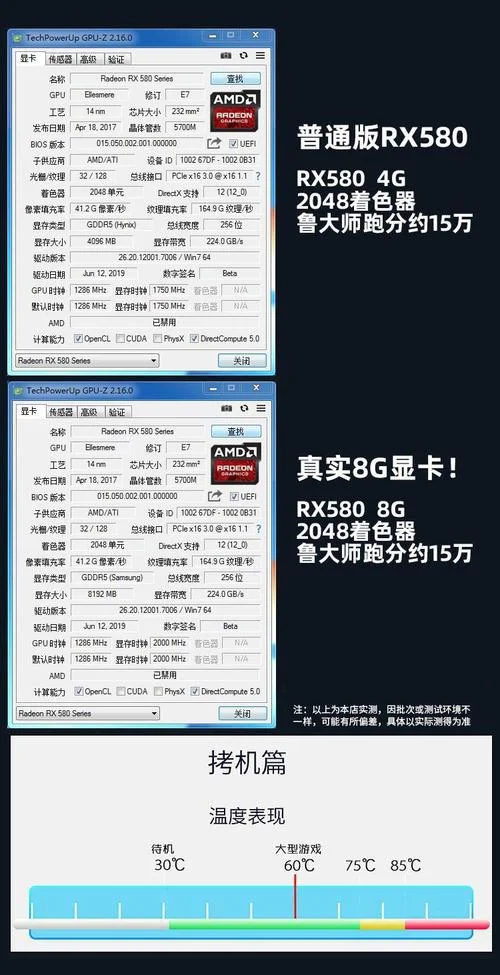
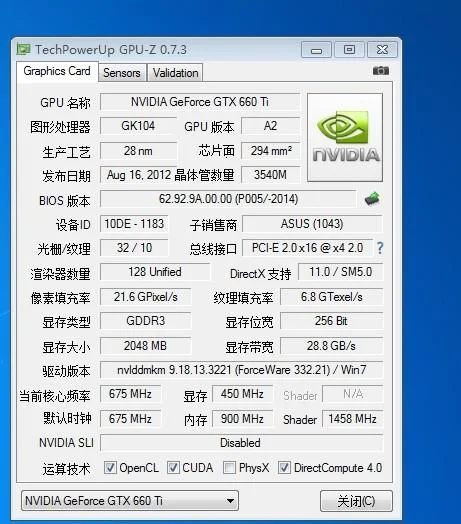
GPU-Z:业界标准工具,提供极其详细的显卡参数,包括核心代号、显存类型、BIOS版本等。
HWInfo:提供系统整体硬件监控,包括显卡的实时功耗和温度。
优点:信息深度极高,适合进阶用户。
缺点:需要下载和安装软件。
macOS 系统查询方法
Mac 用户使用 Apple Silicon (M1/M2/M3) 或 Intel 芯片,查询方法如下:
1. 点击屏幕左上角的 Apple 图标 ()。
2. 选择 “关于本机”。
3. 在弹出的窗口中:
如果是 Apple Silicon 芯片,会直接显示芯片型号(如 M1 Pro, M2 Max)。
假如是 Intel 芯片,点击 “系统报告”,在左侧栏选择 “图形卡/显示器”,即可查看具体型号(如 AMD Radeon Pro 5500M)。
Linux 系统查询方法
Linux 用户通过终端命令查询,高效且专业。
NVIDIA 显卡:
```bash
nvidia-smi
```
此命令不仅显示型号,还会显示显存使用情况、温度、驱动版本等。
AMD 或集成显卡:
```bash
lspci | grep -i vga
```
该命令会列出所有 VGA 兼容控制器,从中即可识别显卡型号。
常见显卡型号性能对比参考表
为了帮助您更好地理解不同显卡的性能定位,以下列出当前主流显卡的大致性能梯队(基于桌面端标准,笔记本端会有所差异):
| 性能梯队 | 代表型号 (NVIDIA) | 代表型号 (AMD) | 适用场景 |
|---|---|---|---|
| 入门级 | GTX 1650, RTX 3050 | RX 6400, RX 6500 XT | 办公、轻度网游 (LOL, CS:GO) |
| 主流级 | RTX 3060, RTX 4060 | RX 6600, RX 7600 | 1080P/2K 主流游戏,视频剪辑 |
| 进阶级 | RTX 3070, RTX 4070 | RX 6700 XT, RX 7700 XT | 2K 高画质游戏,轻度3D渲染 |
| 高端级 | RTX 3080, RTX 4080 | RX 6800 XT, RX 7800 XT | 2K/4K 游戏,专业内容创作 |
| 旗舰级 | RTX 3090, RTX 4090 | RX 6900 XT, RX 7900 XTX | 4K 极致画质,AI训练,专业渲染 |
注:性能受分辨率、画质设置、驱动版本及系统环境影响,以上仅为相对定位参考。
常见问题与注意事项
1. 集成显卡 vs 独立显卡:
笔记本电脑拥有集成显卡(用于省电)和独立显卡(用于高性能)。在查询时,请确认您看到的是独立显卡的型号。在任务管理器或设备管理器中,独立显卡由 NVIDIA 或 AMD 命名,而集成显卡由 Intel 或 AMD Radeon Graphics 命名。
2. 笔记本显卡后缀含义:
Max-Q / Mobile:表明为笔记本优化的低功耗版本,性能略低于桌面版。
Ti / Super:表示性能增强版,核心数更多或频率更高。
3. 驱动更新建议:
查询到显卡型号后,建议前往 NVIDIA 或 AMD 官网下载最新驱动,以获得更好的游戏兼容性和安全性补丁。避免使用方“驱动精灵”类软件,以免安装捆绑软件或错误驱动。
查询显卡型号并非难事,选择适合您当前需求的方法。对于普通用户,任务管理器和DirectX诊断工具已足够;对于进阶玩家和专业人士,GPU-Z 则是的工具。
希望这篇文章能帮助您快速、准确地识别显卡信息,从而更好地管理和优化您的电脑硬件。如有其他疑问,欢迎在评论区留言讨论!
注意事项:
部分资源可能会出现广告/收费服务/VIP课程等内容,请自行甄别,以免上当受骗。
本篇资源由【蔓简号百科】收集自互联网,仅供学习参考使用,请勿用于其他用途!
转载请标明出处,谢谢。



