
如何查硬盘使用时间-查硬盘通电时间
硬盘健康指南:如何精准查询硬盘使用时间
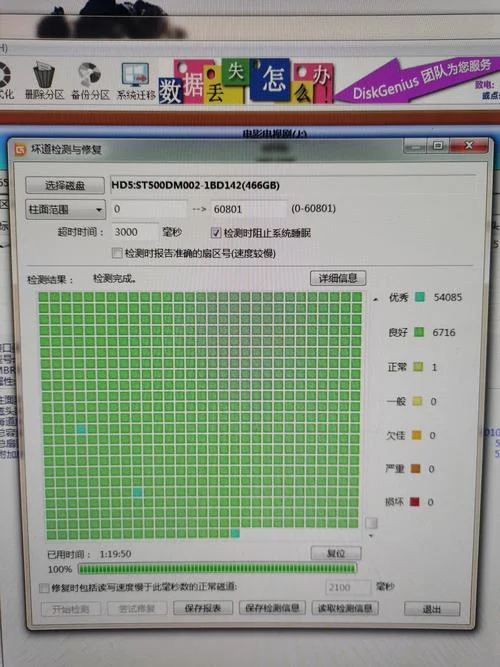
,硬盘(无论是机械硬盘 HDD 还是固态硬盘 SSD)不仅是存储数据的容器,更是数字生活的“记忆库”。当电脑出现卡顿、文件读取缓慢或系统不稳定时,硬盘的健康状况是首要排查对象。而判断硬盘是否“年老体衰”,累计通电时间(Power-On Hours) 是一个的参考指标。
这篇文章将为您详细解析如何查看硬盘使用时间,解读数据背后的含义,并提供维护建议。
为什么需要关注硬盘使用时间?
硬盘是有寿命的电子产品。虽然现代硬盘的设计寿命在 3-5 年甚至更长,但累计通电时间直接反映了硬盘的物理磨损程度:
1. 机械硬盘 (HDD):内部有高速旋转的盘片和机械臂。通电时间越长,电机轴承磨损、磁头老化风险越高。
2. 固态硬盘 (SSD):虽然没有机械部件,但其存储单元(NAND Flash)有写入寿命限制(TBW)。虽然通电时间不直接等同于写入量,但长期通电导致电容老化或主控芯片发热损耗。
注意:通电时间 ≠ 采用年限。一台每天开机 24 小时的服务器硬盘,其通电时间远高于一台每天使用 4 小时的家庭电脑硬盘,但后者由于长期闲置导致电容失效或接口氧化。所以需结合 SMART 信息综合判断。
如何查询硬盘运用时间?
Windows 系统用户
方法一:使用 CrystalDiskInfo(推荐,最直观)
CrystalDiskInfo 是一款免费、轻量且功能强大的硬盘检测工具,适合大多数用户。步骤:
1. 下载并安装 CrystalDiskInfo(标准版即可)。
2. 打开软件,选择您的目标硬盘。
3. 在“健康状态”下方,查看 “通电次数” 和 “通电时间”。
4. 通电时间显示为 `XXXXX 小时`。
方法二:使用 PowerShell(无需安装软件)
如果您不想安装方软件,得以使用系统自带的 PowerShell 命令。步骤:
1. 右键点击“开始”菜单,选择 “Windows PowerShell (管理员)” 或 “终端 (管理员)”。
2. 输入以下命令并回车:
```powershell
Get-PhysicalDisk | Select FriendlyName, HealthStatus, Size, MediaType
```
3. 若需获取更详细的 SMART 信息,可使用:
```powershell
Get-PhysicalDisk | ForEach-Object { Get-StorageReliabilityCounter -Device $_ } | Select-Object DeviceId, PowerOnHours, WearLevelingCount
```
`PowerOnHours` 即为通电时间(小时)。
方法三:使用 AIDA64(专业级)
AIDA64 是一款系统信息检测工具,适合须要深度硬件信息的用户。步骤:
1. 打开 AIDA64。
2. 左侧菜单选择 “计算机” -> “存储” -> “S.M.A.R.T.”。
3. 在右侧列表中查找 “通电时间” 或 “Power-On Hours” 项。
macOS 用户
方法一:系统信息(System Information)
步骤: 1. 点击左上角苹果菜单 -> “关于本机” -> “系统报告…”。 2. 在左侧栏选择 “硬件” -> “SATA/SATA Express” 或 “NVMe”。 3. 在右侧找到 “通电次数” 和 “通电时间”。方法二:终端命令(Terminal)
步骤: 1. 打开“终端”应用。 2. 输入以下命令并回车: ```bash sudo smartctl -a /dev/disk0 ``` (注意:将 `/dev/disk0` 替换为您的实际硬盘设备名,可通过 `diskutil list` 查看) 3. 在输出结果中查找 “Power_On_Hours” 字段。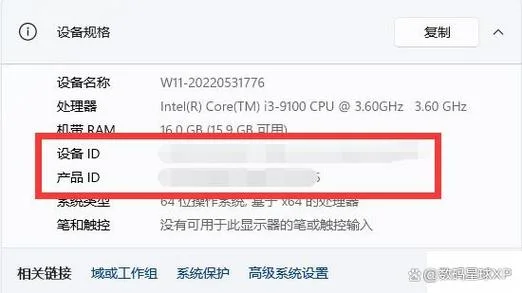
Linux 用户
使用 smartctl 命令
Linux 系统预装或可通过包管理器安装 `smartmontools` 工具。步骤:
1. 打开终端。
2. 安装工具(如未安装):
```bash
sudo apt install smartmontools # Debian/Ubuntu
sudo yum install smartmontools # CentOS/RHEL
```
3. 查询硬盘信息:
```bash
sudo smartctl -a /dev/sda
```
4. 查找 “Power_On_Hours” 字段。
数据解读:通电时间多少算正常?
通电时间本身没有绝对的“好坏”标准,运用频率和硬盘类型。下面呢是参考范围:
| 硬盘类型 | 使用场景 | 合理通电时间范围(年均) | 警告信号 |
|---|---|---|---|
| 机械硬盘 (HDD) | 家庭日常使用 | 1,000 - 1,500 小时/年 | > 20,000 小时且无备份 |
| 机械硬盘 (HDD) | 服务器/数据中心 | 8,000 - 8,760 小时/年(24/7) | 产生坏道或异响 |
| 固态硬盘 (SSD) | 家庭日常利用 | 1,000 - 1,500 小时/年 | 写入量接近 TBW 上限 |
| 固态硬盘 (SSD) | 游戏/重度用户 | 2,000 - 3,000 小时/年 | 性能下降或涌现坏块 |
注:1 年 ≈ 8,760 小时。如果一台家用电脑运用 3 年,通电时间在 5,000-8,000 小时之间是合理的。若仅使用 1 年但通电时间已达 10,000 小时,意味着硬盘曾被长期闲置后突然高强度使用,或存在异常。
重要提醒:通电时间 ≠ 唯一健康指标
虽然通电时间是一个重要参考,但不能完全依赖它来判断硬盘健康。请务必结合以下 SMART 属性综合评估:
| SMART 属性 | 含义 | 紧要性 |
|---|---|---|
| Reallocated Sector Count | 重映射扇区计数 | ⭐⭐⭐⭐⭐ 高!表示硬盘已出现坏道,需立即备份。 |
| Current Pending Sector | 当前待映射扇区 | ⭐⭐⭐⭐ 高!体现硬盘读取不稳定,即将失效。 |
| UDMA CRC Error Count | 数据传输错误 | ⭐⭐⭐ 中!由数据线松动或质量差引起。 |
| Power-On Hours | 通电时间 | ⭐⭐ 低!仅反映使用时长,不直接反映物理损坏。 |
建议:如果 CrystalDiskInfo 或系统工具显示硬盘健康状态为“警告”或“不良”,即使通电时间很短,也应立即备份数据。
延长硬盘寿命的建议
1. 定期备份:遵循 3-2-1 备份原则(3 份副本,2 种介质,1 份离线)。
2. 避免物理震动:尤其是机械硬盘,在运行时移动或撞击极易导致损坏。
3. 保持良好散热:高温是电子元件的头号杀手,确保机箱通风良好。
4. 定期碎片整理(仅限 HDD):机械硬盘建议每月进行一次碎片整理,但 SSD 无需此操作,反而缩短寿命。
5. 更新固件:关注硬盘厂商发布的固件更新,以修复潜在 Bug 并提升稳定性。
查询硬盘使用时间只是监控硬盘健康的步。经由定期查看 SMART 信息,您可以提前发现潜在风险,避免数据丢失的悲剧。记住,数据无价,预防胜于治疗。养成定期检查硬盘状态的习惯,是每位数字公民应有的基本素养。
免责声明:这篇文章提供的信息,不构成专业建议。在处理重要数据时,如遇硬盘故障,请立即停止写入操作并寻求专业数据恢复服务。
注意事项:
部分资源可能会出现广告/收费服务/VIP课程等内容,请自行甄别,以免上当受骗。
本篇资源由【蔓简号百科】收集自互联网,仅供学习参考使用,请勿用于其他用途!
转载请标明出处,谢谢。



