
如何查苹果电脑型号-查Mac电脑型号
终极指南:如何快速准确地查询苹果电脑(Mac)型号
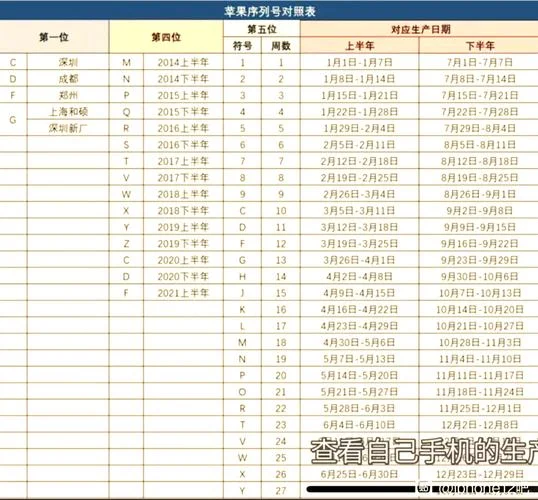
在苹果生态系统日益庞大的今天,无论是为了购买二手设备、查询保修状态、下载驱动程序,还是进行硬件升级,准确识别你的 Mac 电脑型号都是的一步。然而,面对 MacBook Air、MacBook Pro、iMac、Mac mini 和 Mac Studio 等多样的产品线,很多的用户感到困惑。
这篇文章将一套完整、高效的 Mac 型号查询方法,涵盖系统内查看、机身标识解读以及利用序列号精准查询的技巧,帮助你一目了然地掌握设备详情。
最便捷的方法:通过“关于本机”查询
这是最常用且无需任何额外工具的方法。无论你是采用最新的 macOS Sonoma 还是较旧的 macOS 版本,以下步骤都通用。
操作步骤:
1. 点击屏幕左上角的 苹果图标 。 2. 选择 “关于本机”(About This Mac)。 3. 在弹出的窗口中,你将看到以下关键信息:- 机型名称: “MacBook Pro (13-inch, M2, 2022)”。
- 型号标识符: “MacBookPro18,3”。
- 序列号:一串由字母和数字组成的唯一代码。
? 提示:在较新的 macOS 版本中,点击“系统报告...”可以获取更详细的硬件信息,包含主板型号、内存类型和处理器具体规格。
物理标识法:查看机身底部或包装盒
如果你无法开机,或者系统崩溃,能够经过物理外观来识别型号。
MacBook 系列
- 位置:打开笔记本,查看键盘下方的机身底部。
- 标识:会印有 “Designed by Apple in California. Assembled in China” 以及一行小字,其中包含 Model Axxxx(如 Model A2338)。
- 注意:不同年份的相同尺寸 MacBook,其底部编号不同,这是区分代际。
iMac / Mac mini / Mac Studio
- 位置:查看设备背面的标签,或底部的防滑垫下方。
- 标识:同样会印有 Model Identifier 和 序列号。
原始包装盒
- 假如你还保留着购买时的包装盒,标签上会清晰列出:
- 产品名称
- 型号编号(Model Number)
- 序列号
- 主要配置(CPU、内存、硬盘)
精准查询法:利用序列号在线验证
型号标识符较为晦涩(如 `MacBookPro18,3`),而 序列号(Serial Number) 是苹果官方数据库中的唯一索引。通过苹果官网或方工具,你可以获得最权威的设备信息。
推荐查询工具:
| 查询平台 | 网址 | 优点 | 缺点 |
|---|---|---|---|
| Apple 官方支持 | [checkcoverage.apple.com](https://checkcoverage.apple.com) | 最权威,可直接查看保修状态、购买日期、激活锁状态 | 界面较简洁,不展示详细硬件参数 |
| GSM Arena / EveryMac | [everymac.com](https://www.everymac.com) | 提供详细的硬件规格对比、发布年份、价格区间 | 非官方,数据依赖社区更新 |
| SerialInfo | [serialinfo.com](https://serialinfo.com) | 界面友好,可查询保修、激活状态及部分硬件信息 | 部分高级功能需付费 |
操作步骤:
1. 获取你的 序列号(通过“关于本机”或机身标签)。 2. 访问 [Apple 官方支持页面](https://checkcoverage.apple.com)。 3. 输入序列号,完成人机验证。 4. 系统将显示:- 产品型号
- 购买日期(如已注册)
- 保修状态
- 技术支持覆盖范围
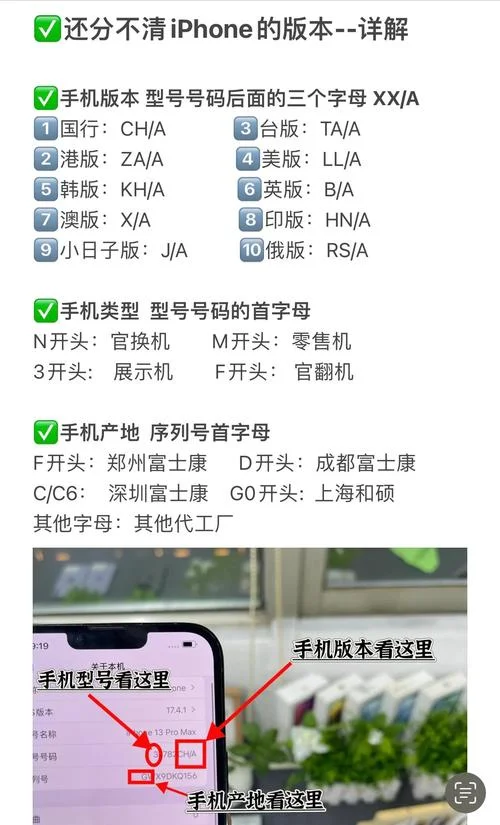
型号标识符对照表:快速识别你的 Mac
下面呢是常见 Mac 型号的标识符与对应产品的对照表,帮助你快速定位设备信息。
MacBook 系列
| 机型名称 | 型号标识符 (Model Identifier) | 大致年份 | 备注 |
|---|---|---|---|
| MacBook Air (M2, 2022) | MacBookAir10,1 | 2022 | 全新设计,无风扇 |
| MacBook Air (M1, 2020) | MacBookAir9,1 | 2020 | 首款 M1 芯片 Air |
| MacBook Air (13-inch, 2020) | MacBookAir8,2 | 2020 | 一代 Intel 芯片 Air |
| MacBook Pro (16-inch, M2 Max) | MacBookPro18,3 | 2022 | 高性能专业版 |
| MacBook Pro (14-inch, M3, 2023) | MacBookPro19,1 | 2023 | 最新 M3 芯片 Pro |
| MacBook Pro (13-inch, M2, 2022) | MacBookPro18,1 | 2022 | 无风扇设计 |
iMac / Mac mini / Mac Studio 系列
| 机型名称 | 型号标识符 | 大致年份 | 备注 |
|---|---|---|---|
| iMac (24-inch, M3, 2023) | iMac21,2 | 2023 | 24 英寸彩色机身 |
| iMac (21.5-inch, 2020) | iMac18,3 | 2020 | 一代 Intel iMac |
| Mac mini (M2, 2023) | Macmini9,1 | 2023 | 紧凑型桌面电脑 |
| Mac mini (M1, 2020) | Macmini8,1 | 2020 | 首款 M1 Mac mini |
| Mac Studio (M2 Max, 2022) | MacStudio1,1 | 2022 | 高性能工作站 |
⚠️ 注意:Intel 芯片的 Mac 型号标识符以 `MacBookPro15,x`、`iMac19,x` 等表示,而 Apple Silicon(M 系列芯片)的 Mac 则从 `MacBookPro18,x` 开始编号。
为什么准确识别型号很紧要?
1. 兼容性检查:- 并非所有软件都支持所有 Mac 型号。,某些游戏或专业软件仅支持 Apple Silicon 芯片,而不支持 Intel 芯片。
- 操作系统升级也有最低型号要求。,macOS Sonoma 不支持 2017 年及更早的 MacBook Pro。
- 不同型号的 Mac 使用的内存、硬盘接口不同。,2018 年之前的 MacBook Pro 允许用户自行更换硬盘,而 M 系列芯片的 Mac 内存和硬盘均为板载,不可升级。
- 充电器规格也不同(如 MagSafe 2 与 USB-C 的区别)。
- 苹果 Genius Bar 或授权服务商需要根据精确型号来准备备件。错误的型号导致维修延误或费用增加。
常见问题解答(FAQ)
Q1: 我的 Mac 型号标识符是 `MacBookPro11,1`,这是什么设备?
A: 这是 2013 年或 2014 年款的 13 英寸 MacBook Pro(Intel 芯片)。请注意,这款设备已无法升级至最新的 macOS 版本。
- 设备背面的标签
- 原始包装盒
- Apple ID 账户中的“设备”列表(如果曾登录)
Q3: 我能够通过型号标识符判断 Mac 的生产年份吗?
A: 是的。每个型号标识符对应特定的生产周期和硬件配置。你可以参考 EveryMac.com 等网站推进详细查询。
Q4: 为什么我的 Mac 没有序列号?
A: 若设备是翻新机、企业批量采购或未激活,序列号未显示。建议联系购买渠道或 Apple 支持获取帮助。
准确识别你的苹果电脑型号,是享受高效、安全数字生活的步。通过本文介绍的方法,你可以轻松掌握设备的详细信息,无论是进行软件兼容性检查、硬件维护还是二手交易评估,都能做到心中有数。
下次当你面对“关于本机”界面时,不妨花一分钟仔细查看你的型号标识符,它背后隐藏的是你设备的完整身份档案。
注意事项:
部分资源可能会出现广告/收费服务/VIP课程等内容,请自行甄别,以免上当受骗。
本篇资源由【蔓简号百科】收集自互联网,仅供学习参考使用,请勿用于其他用途!
转载请标明出处,谢谢。



