
如何查有没有人蹭网-查是否有人蹭网
告别“隐形访客”:如何精准排查并杜绝蹭网行为的全指南
在这个万物互联的时代,Wi-Fi 已成为我们生活中设施。不过,你是否遇到过这样的情况:明明自己没在下载大文件,网速却突然变慢?或者手机流量莫名激增?这很意味着你的网络正在被“蹭”。
据相关网络安全报告显示,超过 30% 的家庭 Wi-Fi 用户曾遭受过未授权设备的连接。蹭网不仅占用带宽导致体验下降,更带来严重的安全隐患,如隐私泄露、设备被入侵甚至沦为黑客攻击的跳板。这篇文章将一套从“发现”到“根治”的完整解决方案。
为什么你会怀疑有人蹭网?(常见迹象)
在采取行动之前,先确认是否真的存在蹭网行为。下面呢是几个典型的信号:
1. 网速异常波动:在无人使用网络的情况下,测速结果显著低于套餐标准。
2. 设备连接数激增:登录路由器后台,发现在线设备数量远超你家中实际拥有的智能设备数。
3. 指示灯异常闪烁:路由器 LAN 或 WAN 指示灯在深夜或无人采用时频繁高速闪烁。
4. 收到陌生设备通知:部分智能路由器会通过 APP 推送“新设备接入”的通知。
三大主流方法:如何精准查找到蹭网者?
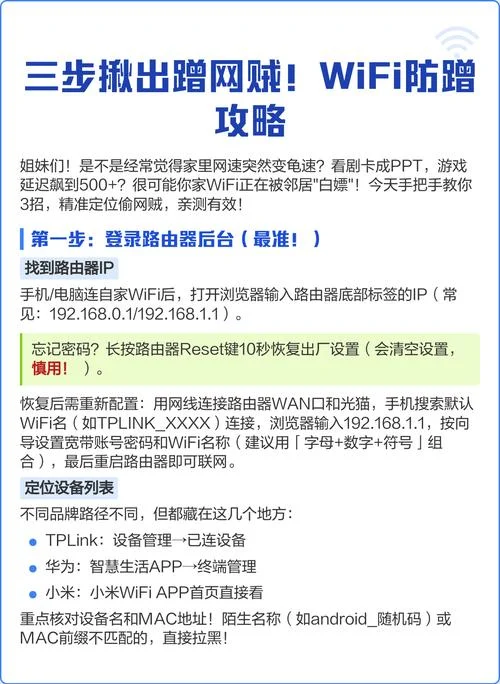
方法 1:登录路由器管理后台(最基础、最通用)
这是最直接的方法,适用于所有类型的路由器。
1. 获取管理地址:查看路由器底部的标签,找到 IP 地址(如 `192.168.1.1` 或 `192.168.0.1`)和管理员账号/密码。
2. 登录后台:在浏览器输入 IP 地址,输入账号密码登录。
3. 查看终端设备:寻找类似“终端管理”、“设备列表”、“DHCP 客户端列表”或“在线设备”的选项。
4. 识别陌生设备:对比列表中的 MAC 地址和设备名称。如果你不认识某个设备,它极有是蹭网者。
注意:部分老式路由器显示的设备名称是一串乱码或“Unknown”,此时需记录 MAC 地址,经过方法 2 进一步确认。
方法 2:使用手机 APP 检测(最便捷、可视化)
如今,绝大多数主流路由器品牌(如 TP-Link、华为、小米、华硕等)都提供了官方 APP。
1. 下载官方 APP:“TP-Link 物联”、“华为智慧生活”、“米家”等。
2. 绑定路由器:确保手机连接在同一 Wi-Fi 下,按指引绑定路由器。
3. 查看设备列表:APP 界面会将设备分类(如手机、电脑、智能电视),并显示实时网速占用。
4. 一键踢人:发现陌生设备后,大多数 APP 支持“拉黑”或“禁止上网”功能,无需重启路由器即可生效。
方法 3:运用方网络扫描工具(最专业、跨平台)
如果你使用的是非智能路由器,或希望获得更详细的信息,可以运用电脑端或手机端的网络扫描工具。
推荐工具:
电脑端:Advanced IP Scanner(Windows)、Angry IP Scanner(跨平台)
手机端:Fing(iOS/Android,被誉为“网络瑞士军刀”)
操作示例(以 Fing 为例):
1. 确保手机连接 Wi-Fi。
2. 打开 Fing,点击“扫描网络”。
3. 扫描完成后,列表会显示所有在线设备的品牌、型号、IP 地址和 MAC 地址。
4. 仔细比对,找出非自家设备。
数据说明:常见路由器管理界面关键词对照表
为了帮助用户更高效地找到设备列表,下表整理了不同品牌路由器中常见的菜单名称:
| 路由器品牌 | 管理后台常见菜单名称 | APP 中常见功能入口 | 备注 |
|---|---|---|---|
| TP-Link | 终端管理 / DHCP 客户端列表 | 我的设备 / 设备管理 | 支持一键拉黑 |
| 华为 (Huawei) | 终端管理 / 在线设备 | 智慧生活 / 路由器 / 设备管理 | 可设置设备白名单 |
| 小米 (Xiaomi) | 常用设置 / 上网设备 / 终端管理 | 米家 / 路由器 / 设备管理 | 智能识别设备类型 |
| 华硕 (ASUS) | 客户端 / 已连接设备 | ASUS Router / AiProtection | 功能强大,可限速 |
| 水星 (Mercury) | 终端管理 / 无线设置 | 水星路由 / 设备管理 | 界面较简洁 |
| 通用/老式路由器 | DHCP 服务器 / 状态 / 连接状态 | 无官方 APP | 需手动记录 MAC 地址 |
发现蹭网后,如何彻底杜绝?
找到蹭网者只是步,建立长效机制,防止被蹭。
修改高强度 Wi-Fi 密码
要求:利用 12 位以上组合密码,包含大小写字母、数字和特殊符号(如 `@#`、`$%`)。 避免:不要使用生日、手机号、`12345678` 等易猜密码。隐藏 SSID(无线名称)
操作:在路由器设置中关闭“SSID 广播”。 效果:你的 Wi-Fi 名称将不会涌现在附近设备的搜索列表中,只有知道名称和密码的人才能手动输入连接。 缺点:每次连接新设备时需手动输入名称,略显麻烦。启用 MAC 地址过滤(白名单模式)
原理:只允许列表中指定的设备 MAC 地址连接网络,其他所有设备无论密码正确与否均无法连接。 操作: 1. 记录家中所有合法设备的 MAC 地址。 2. 在路由器设置中开启“MAC 地址过滤”,选择“允许列表中的设备连接”。 注意:此方法设置较复杂,适合对网络安全有极高要求的用户。开启访客网络
建议:为客人、智能家居设备单独设置一个“访客 Wi-Fi”。 优点:访客网络有独立密码,且可与主网络隔离,即使访客设备被入侵,也不会影响你主网络的安全。定期更换密码
建议每 3-6 个月更换一次 Wi-Fi 密码,并重新连接家中所有设备。安全警示:蹭网背后的潜在风险
很多的人认为“蹭网只是占点网速,没什么大不了”。然而,这种观点是错误的。未授权接入者:
1. 窃取隐私:通过中间人攻击,截获你的浏览记录、账号密码、支付信息等。
2. 植入木马:在局域网内传播病毒,感染你的电脑、手机甚至智能家居设备。
3. 法律风险:如果蹭网者利用你的网络进行非法活动(如发布违法信息、攻击政府网站),警方追踪的责任人是网络所有者(即你)。
网络安全无小事。定期排查网络异常,不仅是为了解决网速问题,更是为了保护个人隐私和家庭数字安全。经由上面这些方法,你可以轻松掌握家中网络的使用情况,构建一道坚固的“数字防火墙”。
行动建议:现在就拿起手机,打开你的路由器管理后台或相关 APP,检查一遍在线设备列表吧!
注意事项:
部分资源可能会出现广告/收费服务/VIP课程等内容,请自行甄别,以免上当受骗。
本篇资源由【蔓简号百科】收集自互联网,仅供学习参考使用,请勿用于其他用途!
转载请标明出处,谢谢。



