
如何查笔记本电脑型号和配置-查笔记本型号配置
全面指南:如何快速查询笔记本电脑型号与详细配置

在选购二手笔记本、申请售后维修、升级硬件(如内存或硬盘),或是向他人推荐设备时,准确获取笔记本电脑的型号(Model)和详细配置(Specifications)是的一步。很多的用户面对复杂的系统界面感到困惑,不知道从何下手。
“最简单”到“最详细”的多种查询方法,涵盖 Windows 和 macOS 系统,并附带配置解读指南,助你轻松掌握爱机的所有信息。
为什么需要查询型号和配置?
在深入方法之前,了解“查什么”和“为什么查”能帮助你更有针对性地操作:
1. 确定具体型号:同一品牌(如联想 ThinkPad)有多个系列(如 X1 Carbon, T14, P1),不同年份的同一型号配置也不同。准确型号是搜索驱动和保修状态。
2. 查看核心配置:囊括 CPU(处理器)、RAM(内存)、GPU(显卡)、Storage(硬盘)等,用于判断性能瓶颈或升级潜力。
3. 识别屏幕与接口:部分高级配置查询可显示屏幕分辨率、刷新率以及接口类型(USB-C/Thunderbolt)。
Windows 系统查询方法(主流方案)
Windows 占据了笔记本市场的大部分份额,下面呢是三种最常用且有效的方法。
方法 1:使用“系统信息”工具(最全面、推荐)
这是 Windows 自带的最强大工具,无需安装任何软件即可获取几乎所有硬件细节。
操作步骤:
1. 按下键盘上的 `Win + R` 键,打开“运行”对话框。
2. 输入 `msinfo32`,然后点击“确定”。
3. 在弹出的“系统信息”窗口中,你得以看到:
系统型号:位于右侧顶部, "ThinkPad X1 Carbon Gen 9"。
系统制造商:品牌名称。
处理器:CPU 具体型号。
安装的内核内存:即物理内存大小(比实际显示略少,属正常现象)。
BIOS 版本/日期:对刷机和保修很重要。
? 提示:在左侧菜单栏点击“组件” -> “显示”,可以查看显卡的详细型号;点击“存储” -> “磁盘”,得以查看硬盘型号和容量。
方法 2:通过“设置”查看基本配置(最快捷)
如果你只需要知道 CPU、内存和 Windows 版本,这是最快的方式。
操作步骤:
1. 点击“开始”菜单,选择“设置”(齿轮图标),或直接按 `Win + I`。
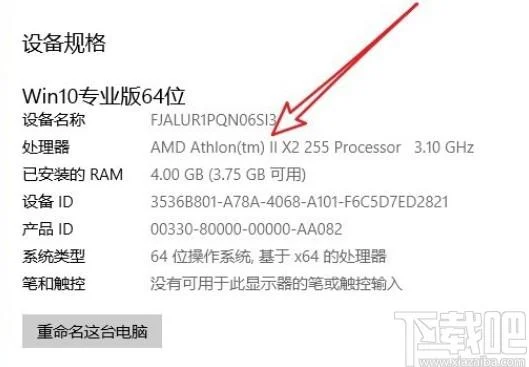
2. 进入“系统” > “关于”。
3. 在“设备规格”下,你可以直接看到:
设备名称
处理器
已安装的 RAM
系统类型(64位操作系统)
方法 3:使用命令提示符(CMD)获取型号(极客首选)
适合喜欢命令行或需要批量获取信息的用户。
操作步骤:
1. 按下 `Win + R`,输入 `cmd`,回车。
2. 输入以下命令并回车:
```cmd
wmic csproduct get name
```
这将只显示笔记本的具体型号名称。
3. 若想查看更详细的硬件列表,可输入:
```cmd
systeminfo
```
macOS 系统查询方法(苹果用户)
Mac 用户的查询方式更加统一和直观。
方法 1:关于本机(最常用)
操作步骤:
1. 点击屏幕左上角的 Apple 图标 ()。
2. 选择 “关于本机”。
3. 弹出的窗口会显示:
芯片/处理器:如 Apple M1 Pro, Intel Core i7 等。
内存:总容量。
序列号:用于查询保修状态。
macOS 版本:操作系统版本。
? 进阶技巧:点击“系统报告...”按钮,可以查看极其详细的硬件信息,包括电池健康度、显示器型号、硬盘序列号等。
方法 2:通过终端命令
操作步骤:
1. 打开“终端”(在“应用程序” > “实用工具”中)。
2. 输入以下命令获取型号:
```bash
system_profiler SPHardwareDataType | grep "Model Name"
```
硬件配置解读指南:数据说明表
查到数据后,如何判断其性能水平?以下表格以当前主流市场(2023-2024年)为例,提供简要解读。
| 硬件组件 | 关键指标 | 入门级/办公型 | 主流/高性能型 | 专业/旗舰型 |
|---|---|---|---|---|
| 处理器 (CPU) | 代数与核心数 | Intel i3 / AMD Ryzen 3 (最新2-3代) | Intel i5 / AMD Ryzen 5 (最新4-6代) | Intel i7/i9 / AMD Ryzen 7/9 |
| 内存 (RAM) | 容量与类型 | 8GB DDR4 | 16GB DDR4/LPDDR5 | 32GB+ DDR5/LPDDR5X |
| 显卡 (GPU) | 集成 vs 独立 | 集成显卡 (Intel UHD/Iris Xe) | 入门独显 (RTX 2050/3050) 或强核显 | 高性能独显 (RTX 4060/4070/4080) |
| 硬盘 (SSD) | 容量与接口 | 256GB/512GB NVMe PCIe 3.0 | 512GB/1TB NVMe PCIe 4.0 | 1TB/2TB+ NVMe PCIe 4.0/5.0 |
| 屏幕 | 分辨率/刷新率 | 1080P / 60Hz | 1080P / 120Hz+ 或 2.5K / 60Hz | 2.5K/4K / 120Hz+ / OLED |
注:
代数很紧要: Intel i5-1240P 的性能远优于 i5-8250U,即使都是 i5。
内存不可升级:很多的轻薄本(如 MacBook、Surface、部分 Dell XPS)内存是板载的,购买时需一步到位。
显卡后缀:NVIDIA 显卡中,RTX 4070 强于 RTX 4060,数字越大性能越强。
方工具:更直观的可视化查询
若你希望获得更图形化、更易于理解的配置报告,得以使用以下免费软件:
1. CPU-Z:
优点:轻量级,专注于 CPU、内存、主板和显卡的详细技术参数。
适用:查看 CPU 真实频率、内存时序、主板芯片组。
2. HWInfo:
优点:信息极其详尽,几乎包含所有传感器数据(温度、电压、风扇转速)。
适用:高级用户、故障排查、监控硬件健康状态。
3. AIDA64:
优点:界面专业,提供系统稳定性测试和硬件信息导出功能。
注意:部分功能需付费,但基础信息查看免费。
常见误区与注意事项
1. 混淆“产品型号”与“序列号”:
型号 (Model):如 "Lenovo ThinkPad T14",用于识别产品系列。
序列号 (S/N):每台机器唯一,用于保修查询和身份识别。
建议:查询配置时以型号为准,查询保修时以序列号为准。
2. 内存显示容量偏小:
如果你购买的是 16GB 内存,但系统显示“可用物理内存”为 15.8GB 或更低,这是正常的。因为部分内存被集成显卡(核显)共享作为显存使用。
3. 二手交易中的“改配置”风险:
部分商家通过软件修改显示配置。建议结合 CPU-Z 查看 CPU 真实型号,并物理打开后盖(如允许)查看内存和硬盘标签,确保货真价实。
掌握查询笔记本电脑型号和配置的方法,不仅能帮助你更好地管理设备,还能在升级、维修和二手交易中占据主动。对于大多数用户,Windows 的 `msinfo32` 命令和 macOS 的“关于本机” 已足以满足 90% 的需求。若需深入细节,再借助 CPU-Z 等专业工具即可。
希望这篇文章能帮助你清晰、准确地了解你的笔记本电脑!如有其他疑问,欢迎在评论区留言。
注意事项:
部分资源可能会出现广告/收费服务/VIP课程等内容,请自行甄别,以免上当受骗。
本篇资源由【蔓简号百科】收集自互联网,仅供学习参考使用,请勿用于其他用途!
转载请标明出处,谢谢。



