
如何查电脑服务器地址-电脑服务器IP查询
全方位指南:如何查询电脑及服务器地址(IP地址详解)
在数字化转型的浪潮中,无论是家庭网络维护、企业IT管理,还是开发调试,IP地址都是网络通信的基石。很多的时候,我们需要知道“我的电脑是什么地址”或者“我连接的服务器是什么地址”。
这篇文章将为您详细解析如何查询本地电脑(客户端)的IP地址以及如何查询远程服务器的IP地址,涵盖Windows、macOS、Linux及命令行工具,并附带关键数据对比表。
核心概念辨析:本地IP vs 服务器IP
在开始操作前,我们需要明确两个概念,因为它们的查询方式截然不同:
1. 本地IP地址(Local IP / Private IP):指您当前使用的电脑、手机在局域网内的地址。以 `192.168.x.x`、`10.x.x.x` 或 `172.16.x.x` 开头。
2. 服务器IP地址(Public IP / Server IP):指您想要访问的目标网站或远程服务器的地址。这是域名解析后的结果,也是直接的公网IP。
如何查询本地电脑的IP地址
这是最常见的需求,配置路由器、远程桌面连接或排查网络故障。
Windows 系统
Windows 提供了图形界面和命令行两种形式。
方法 A:使用命令行(推荐,速度快)
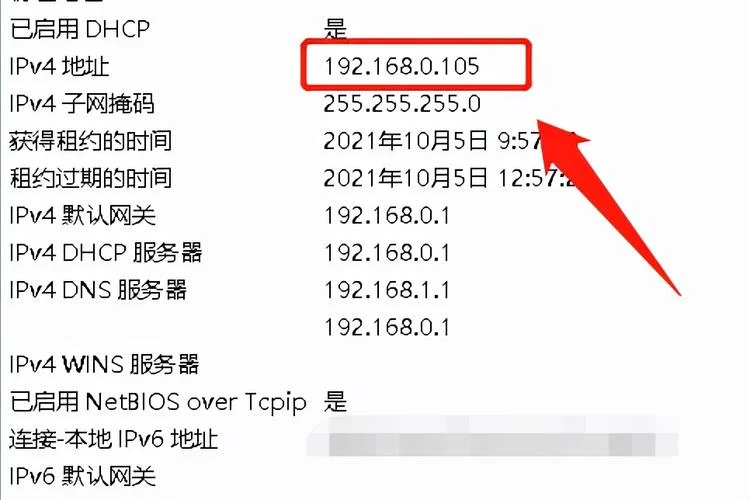
1. 按下 `Win + R` 键,输入 `cmd` 并回车,打开命令提示符。 2. 输入以下命令并回车: ```bash ipconfig ``` 3. 在输出结果中,找到您正在利用的网络适配器(如“以太网适配器”或“无线局域网适配器 Wi-Fi”)。 4. 查看 IPv4 地址 一行,即为您的本地IP。方法 B:使用图形界面
1. 打开“设置” > “网络和 Internet” > “状态”。 2. 点击“查看网络属性”或“硬件属性”。 3. 向下滚动找到 IPv4 地址。macOS 系统
方法 A:系统设置
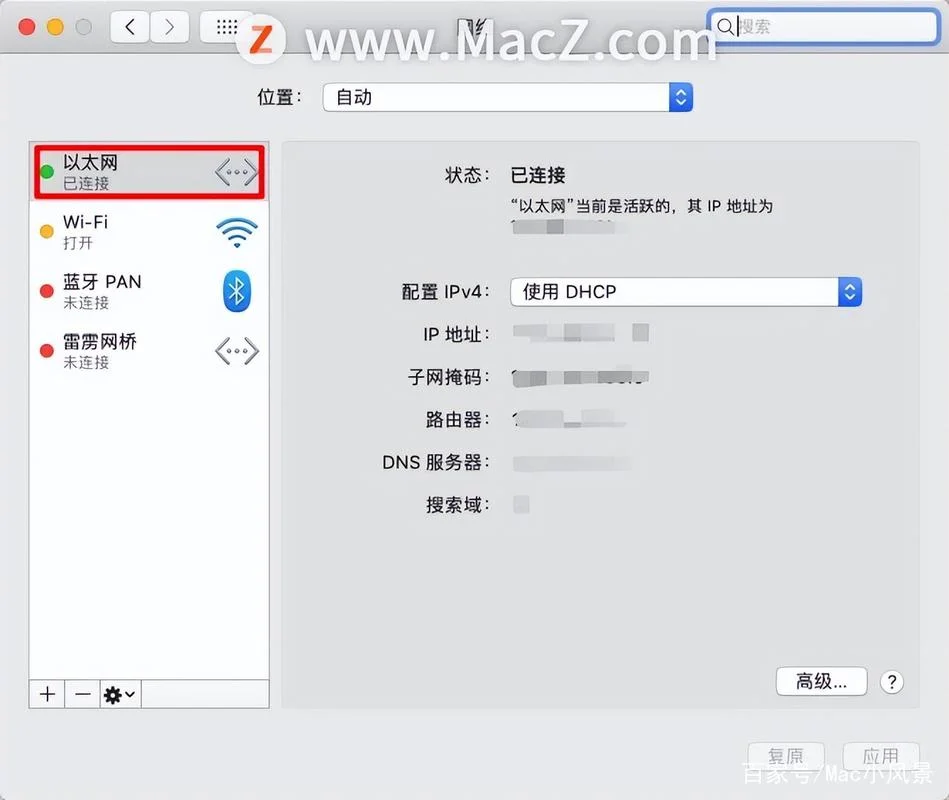
1. 点击左上角苹果菜单 > “系统设置”(或系统偏好设置)。 2. 点击“网络”。 3. 选择当前连接的网络(Wi-Fi 或 以太网),点击“详细信息”或“高级”。 4. 在“TCP/IP”标签页中查看 IP 地址。方法 B:采用终端(Terminal)
1. 打开“终端”应用。 2. 输入以下命令: ```bash ifconfig | grep "inet " ``` 注:macOS 中显示为 `inet 192.168.x.x`。Linux 系统
Linux 用户习惯运用命令行。
1. 打开终端。
2. 输入以下任一命令:
```bash
# 适用于大多数现代发行版
ip addr show
# 或者使用传统命令
ifconfig
```
3. 找到对应网卡(如 `eth0`, `wlan0`, `ens33`)下的 `inet` 字段。
如何查询远程服务器的IP地址
当您想访问一个网站或远程服务器时,您需要知道它的公网IP地址。
运用 ping 命令(最通用)
`ping` 命令不仅可以测试连通性,还能返回目标主机的IP地址。
操作步骤:
1. 打开命令提示符(Windows)或终端(Mac/Linux)。
2. 输入:
```bash
ping www.example.com
```
3. 观察返回的行信息:
```
Pinging www.example.com [93.184.216.34] with 32 bytes of data:
```
4. 方括号 `[]` 中的内容 `93.184.216.34` 即为该域名的IP地址。
使用 nslookup 或 dig 命令(更专业)
这些命令专门用于查询DNS记录,能提供更详细的解析信息。
Windows/macOS/Linux (nslookup):
```bash
nslookup www.example.com
```
输出中 `Address:` 字段即为IP。
Linux (dig):
```bash
dig www.example.com +short
```
这将直接输出IP地址,便于脚本处理。
在线查询工具(针对本机公网IP)
如果您想知道您当前电脑对外展示的公网IP(用于远程访问家中NAS),可以使用在线服务:
访问 [https://ifconfig.me](https://ifconfig.me) 或 [https://www.ip138.com](https://www.ip138.com)
页面将直接显示您的公网IP地址。
关键数据对比表
为了帮助您快速选择合适的方法,以下是不同场景下的查询方法对比:
| 查询目标 | 操作系统 | 推荐命令/方法 | 输出示例 | 适用场景 | |
|---|---|---|---|---|---|
| 本地私有IP | Windows | `ipconfig` | `IPv4 Address. . . . . . . . . : 192.168.1.105` | 局域网共享、打印机配置、远程桌面 | |
| 本地私有IP | macOS | `ifconfig | grep inet` | `inet 192.168.1.105` | 网络调试、SSH连接 |
| 本地私有IP | Linux | `ip addr` | `inet 192.168.1.105/24` | 服务器管理、容器网络配置 | |
| 服务器公网IP | 全平台 | `ping 域名` | `Pinging host.com [1.2.3.4]` | 快速验证连通性并获取IP | |
| 服务器公网IP | 全平台 | `nslookup 域名` | `Address: 1.2.3.4` | 需要详细DNS记录时 | |
| 本机公网IP | 全平台 | 访问 ip138.com 等网站 | 显示:`123.45.67.89` | 动态IP监控、端口映射配置 |
常见问题与注意事项
为什么查询到的IP是 192.168.x.x?
这是内网IP(私有地址)。由于IPv4地址资源有限,绝大多数家庭和企业网络都使用路由器进行NAT(网络地址转换)。您的电脑在内网拥有一个私有IP,而路由器拥有一个公网IP。对外通信时,所有请求都通过路由器的公网IP发出。为什么 ping 不同域名得到的IP不一样?
大型网站(如百度、淘宝、Netflix)使用负载均衡和CDN(内容分发网络)。根据您的地理位置、网络运营商和服务器负载,DNS解析会返回不同的IP地址。这是正常现象,旨在优化访问速度和稳定性。如何查看服务器是否在线?
在获取IP后,能够使用 `ping` 命令测试: ```bash ping 1.2.3.4 ``` 如果显示“Reply from...”,说明服务器在线且可达;如果显示“Request timed out”,服务器离线、防火墙阻止了ICMP协议,或网络不通。安全提示
不要随意泄露公网IP:虽然仅凭IP很难直接入侵,但暴露您的大致地理位置和网络环境,增加被扫描的风险。 谨慎使用远程工具:在配置远程桌面或SSH时,确保采用强密码和密钥认证,避免端口暴露在互联网上。掌握查询IP地址的方法,是网络管理和故障排查的基本功。无论是通过简单的 `ipconfig` 查看本地连接,还是利用 `ping` 和 `nslookup` 探索服务器世界,这些工具都能帮助您更清晰地理解网络结构,提升工作效率。
希望这篇文章能清晰、实用的指导。如有其他网络问题,欢迎继续交流!
注意事项:
部分资源可能会出现广告/收费服务/VIP课程等内容,请自行甄别,以免上当受骗。
本篇资源由【蔓简号百科】收集自互联网,仅供学习参考使用,请勿用于其他用途!
转载请标明出处,谢谢。



