
信息拦截在哪里查-查询信息拦截位置
深度解析:信息拦截在哪里查?——从技术原理到实操指南
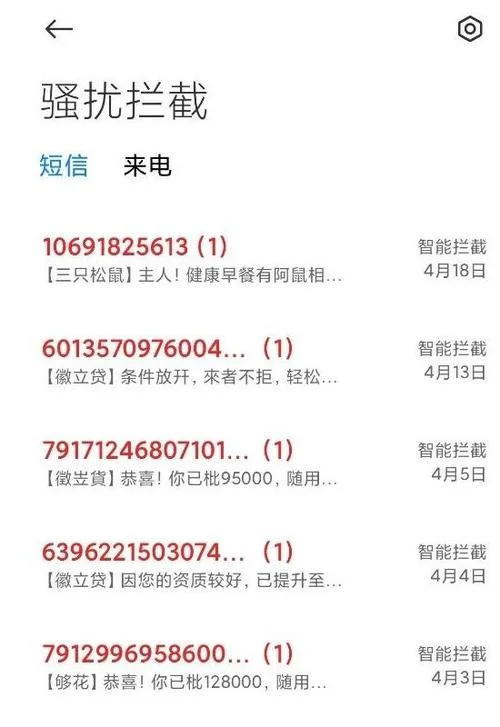
在数字化生存的今天,“信息拦截”已成为一个高频且令人焦虑的话题。无论是担心个人隐私泄露的企业IT管理员,还是怀疑手机被监控的个人用户,亦或是遭遇网络攻击的安全专家,都面临着同一个核心问题:信息拦截在哪里查?
,“信息拦截”并非单一的技术动作,它涵盖了从物理线路、网络设备、操作系统到应用软件等多个层面的数据阻断或窃听。要找到“拦截点”,我们必须先厘清拦截发生的层级,并掌握相应的排查工具与方法。这篇文章将为您系统梳理信息拦截的常见场景、检测位置及实操步骤。
什么是“信息拦截”?
在深入“在哪里查”之前,我们必须明确概念。信息拦截指在数据传输过程中,通过技术手段非法或合法地截取、复制、修改或阻断数据流。它主要分为两类:
1. 被动拦截(窃听):如中间人攻击(MITM),攻击者悄悄监听数据包,不改变数据内容。
2. 主动拦截(阻断/篡改):如DNS劫持、流量丢弃或SSL剥离,攻击者不仅看到数据,还修改指令导致连接失败或跳转恶意网站。
核心排查维度与检测位置
信息拦截的检测并非只有一个入口,而是需要根据怀疑的场景,在不同的“层级”进行排查。下面呢是四大主要检测位置:
网络基础设施层(运营商与路由器)
这是最常见且最难察觉的拦截点。如果您发现网页加载缓慢、特定网站无法访问或HTTPS证书报错,在此层被拦截。检测位置:本地路由器日志、运营商网关、DNS服务器。
常用工具:`Ping`、`Traceroute`(或 `tracert`)、Wireshark。
排查方法:
使用 `tracert www.example.com` 查看数据包经过的路由节点。如果某个跳数(Hop)延迟突然激增或显示 ` `,该节点存在丢包或拦截策略。
检查本地路由器后台,查看是否有异常的流量重定向规则或DNS设置。
操作系统与终端层(软件与驱动)
若网络正常,但特定应用无法联网,或电脑运行缓慢、弹窗异常,拦截发生在终端软件层。检测位置:防火墙规则、代理设置、Hosts文件、恶意软件进程。
常用工具:Windows资源监视器、Linux的 `netstat` 或 `lsof`、杀毒软件扫描。
排查方法:
检查代理设置:在浏览器或系统设置中,确认是否意外开启了代理服务器(Proxy)。很多的恶意软件会自动设置代理以劫持流量。
审查Hosts文件:位于 `C:WindowsSystem32driversetchosts`(Windows)或 `/etc/hosts`(Linux/Mac)。如果其中包含指向恶意IP的域名映射,即为拦截证据。
监控网络连接:使用命令 `netstat -ano` 查看当前所有活跃连接,识别可疑的外部IP地址。
应用与通信层(即时通讯与邮件)
针对微信、邮件等特定应用的“消息已读不回”或“延迟发送”,用户常怀疑被拦截。检测位置:应用服务器日志、客户端缓存、网络抓包。
重要说明:个人用户无法直接查询腾讯、阿里等大厂服务器的后台日志。所谓“查拦截”在此场景下,是指检测本地网络是否导致发送失败。
排查方法:
切换网络环境(如从WiFi切到4G/5G),若恢复正常,说明原网络存在拦截或路由问题。
采用抓包工具(如Charles或Fiddler,需配置信任证书)分析HTTPS流量,观察是否有SSL握手失败或连接重置(RST)包。
企业安全设备层(防火墙与WAF)
在企业环境中,信息拦截是出于安全策略(如DLP数据防泄漏、Web应用防火墙WAF)。检测位置:企业防火墙日志、WAF告警中心、DLP系统报表。
排查方法:
联系IT安全部门,查询特定时间段内是否有针对您IP或域名的拦截记录。
检查是否触发了关键字过滤或大文件上传限制。
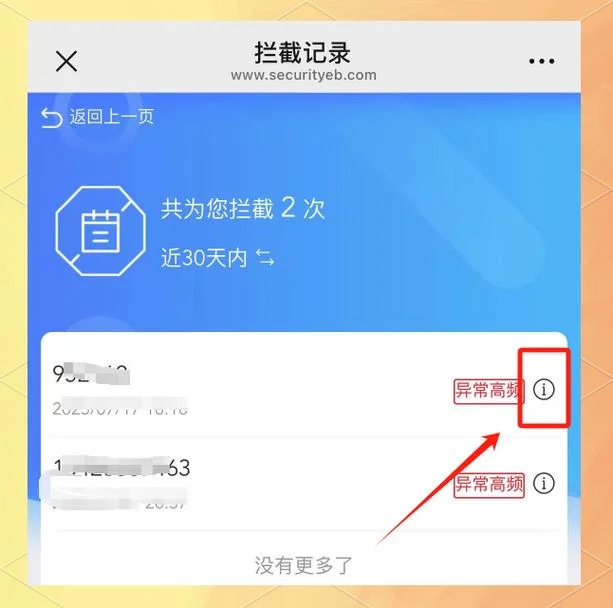
数据说明:常见拦截场景与检测工具对比表
为了更直观地展示不同场景下的检测方案,下表总结了典型的信息拦截场景、位置及推荐工具:
| 拦截场景 | 典型表现 | 主要检测位置 | 推荐检测工具/方法 | 难度等级 |
|---|---|---|---|---|
| DNS劫持 | 输入正确域名却跳转到错误网站或广告页 | 本地DNS缓存、路由器DNS设置 | `nslookup`、`ping` 对比解析IP | ⭐⭐ |
| 中间人攻击 | HTTPS证书报错、浏览器提示“不安全” | 网络设备、公共WiFi接入点 | Wireshark抓包、检查SSL证书详情 | ⭐⭐⭐⭐ |
| 恶意软件拦截 | 浏览器自动重定向、弹窗广告、流量异常 | 终端操作系统、Hosts文件、注册表 | 杀毒软件全盘扫描、任务管理器 | ⭐⭐⭐ |
| 防火墙策略拦截 | 特定端口或网站无法访问,其他正常 | 企业防火墙、云服务商安全组 | 联系管理员查日志、`telnet` 测试端口 | ⭐⭐ |
| SIM卡拦截 | 短信接收延迟、通话中断 | 运营商网络、SIM卡本身 | 联系运营商查询通话/短信详单 | ⭐ |
注:难度等级基于普通用户的技术门槛评估,⭐为最低,⭐⭐⭐⭐为最高。
如何有效排查?四步实操指南
如果您怀疑自己正在遭遇信息拦截,建议按以下步骤进行系统性排查:
1. 隔离测试:
断开当前网络,切换至手机热点。如果问题消失,说明原网络(WiFi或宽带)存在问题;假如问题依旧,则是终端设备中毒或系统设置错误。
2. 基础连通性检查:
打开命令行,执行 `ping 8.8.8.8`(Google DNS)和 `ping www.baidu.com`。
若能Ping通IP但Ping不通域名,问题出在DNS。
如果都Ping不通,问题出在网络连接或防火墙。
若Ping IP延迟极高或丢包,存在线路干扰或拦截。
3. 深度流量分析:
对于技术用户,利用 Wireshark 抓取数据包。过滤 `http` 或 `tcp` 流量,观察是否有很多的的 `TCP RST`(连接重置)包,这是防火墙或拦截软件主动切断连接的标志。
4. 清理与加固:
重置浏览器设置,清除缓存和Cookie。
修改Hosts文件为默认状态(仅保留 `127.0.0.1 localhost`)。
更新操作系统和所有软件至最新版本,修补已知漏洞。
安装并运行权威的安全软件进行全盘扫描。
预防与建议
与其事后排查,不如事前预防。避免信息被拦截的最佳策略包括:
始终使用HTTPS:确保访问的网站地址栏显示锁形图标,避免在公共WiFi下开展敏感操作。
启用双因素认证(2FA):即使密码被拦截,攻击者也无法登录您的账户。
定期审查权限:检查手机和电脑中安装的应用权限,移除不必要的网络访问权限。
利用加密通讯工具:如Signal、WhatsApp等端到端加密应用,确保只有通信双方能解密内容。
“信息拦截在哪里查”没有唯一的答案,因为它取决于拦截发生的技术层级和用户的具体场景。从简单的网络连通性测试到复杂的流量分析,每一步排查都需要结合逻辑推理与工具辅助。,保持对网络安全的高度警惕,掌握基本的排查技能,是保护个人与企业数据安全的必要防线。
若您遇到无法自行解决的技术问题,建议及时寻求专业网络安全团队的帮助,切勿盲目操作导致证据销毁或进一步损失。
注意事项:
部分资源可能会出现广告/收费服务/VIP课程等内容,请自行甄别,以免上当受骗。
本篇资源由【蔓简号百科】收集自互联网,仅供学习参考使用,请勿用于其他用途!
转载请标明出处,谢谢。



