
如何查wifi密码-查WiFi密码方法
如何查 WiFi 密码:从合法连接到技术原理的全指南
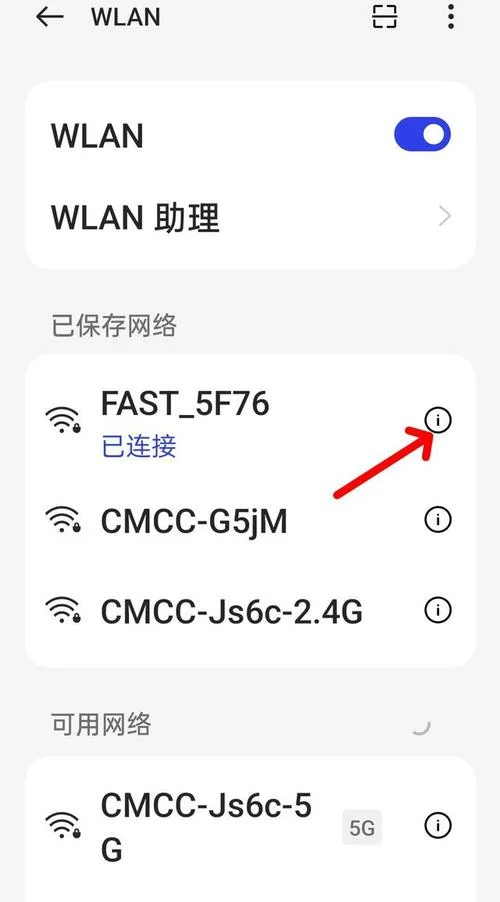
,WiFi 已不再是奢侈品,而是像水和电一样设施。不过,忘记路由器密码、需要连接访客设备,或是想检查自家网络安全性,都是常见的场景。
关键法律声明: 这篇文章仅讨论如何查询自己拥有或拥有合法使用权的网络密码。未经授权获取他人 WiFi 密码、破解他人网络或进行网络攻击是违法行为,严重违反《中华人民共和国网络安全法》及相关法律法规。请务必尊重他人的隐私权和财产权。
为什么你会需要查询 WiFi 密码?
在深入方法之前,我们先了解一下常见需求场景:
| 场景 | 描述 | 推荐方法 |
|---|---|---|
| 遗忘密码 | 自己家的路由器密码太久没记,新设备无法连接 | 查看路由器背面标签、登录管理后台 |
| 连接新设备 | 手机、平板、智能家居设备首次接入 | 扫码连接、手动输入已知密码 |
| 网络故障排查 | 怀疑密码被篡改或输入错误 | 登录后台重置或确认密码 |
| 访客接入 | 客人需要临时采用网络 | 使用路由器“访客网络”功能或提供密码 |
数据洞察:根据 Statista 2023 年数据显示,全球约 68% 的家庭用户显示曾经历过“忘记 WiFi 密码”的情况,其中超过 40% 的用户选择重启路由器或联系 ISP(互联网服务提供商)重置,而非尝试找回原密码。
方法一:查看路由器物理标签(最常用)
这是最简单、最安全的方法,适用于大多数家庭用户。
操作步骤:
1. 找到路由器:位于客厅、弱电箱或书房。 2. 查看背面或底部标签:- WiFi 名称(SSID):标注为 `SSID`、`Wireless Name` 或 `Network Name`。
- 无线密码(Password/Key):标注为 `Password`、`WPA Key`、`Wireless Password` 或 `默认密码`。
- 管理地址:如 `192.168.1.1` 或 `tplogin.cn`,用于登录后台。
优点:
- 无需任何技术知识。
- 无需登录后台。
缺点:
- 倘若密码已被修改,标签上的信息将失效。
- 标签因磨损或遮挡而难以辨认。
方法二:通过路由器管理后台查询
如果你曾修改过密码,但记得管理员账号,这是最可靠的方法。
操作步骤:
1. 连接路由器:确保你的设备已连接到该 WiFi 或通过网线连接。 2. 打开浏览器:输入路由器背面标注的管理地址(如 `192.168.1.1`、`192.168.0.1` 或 `miwifi.com`)。 3. 登录后台:- 输入管理员用户名和密码(若未修改,为 `admin/admin` 或查看标签)。
- 进入“无线设置”、“WiFi 设置”或“基本设置”菜单。
- 查看当前 WiFi 名称和密码。
优点:
- 可查看当前实际运用的密码。
- 可同步修改密码,增强安全性。
缺点:
- 需知道管理员密码。
- 不同品牌路由器界面差异较大。
方法三:通过已连接设备查询(仅限已知设备)
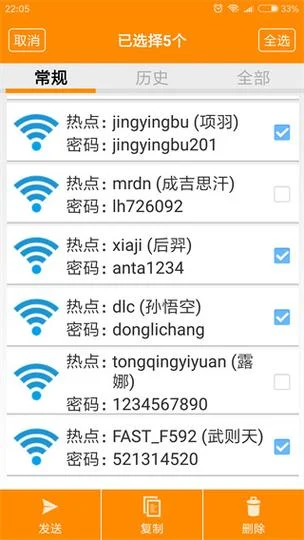
若你有一台已经成功连接该 WiFi 的设备(如 Windows 电脑、安卓手机),得以通过系统设置查看已保存的密码。
Windows 系统
1. 打开“控制面板” > “网络和共享中心”。 2. 点击当前连接的 WiFi 名称。 3. 选择“无线属性” > “安全”选项卡。 4. 勾选“显示字符”,即可看到当前密码。macOS 系统
1. 打开“钥匙串访问”(Keychain Access)。 2. 在左侧选择“系统”或“登录”钥匙串。 3. 搜索 WiFi 名称。 4. 双击该条目,勾选“显示密码”,输入系统管理员密码后即可查看。Android 系统(需 root 或特定版本)
- Android 10+:部分品牌(如小米、华为)在 WiFi 设置中提供“分享密码”功能,生成二维码,其他手机扫码即可连接(但不会直接显示明文密码)。
- 需明文密码:必须 Root 权限,查看 `/data/misc/wifi/wpa_supplicant.conf` 文件,操作复杂且有风险,不推荐普通用户尝试。
iOS 系统
- iOS 16+:在“设置” > “无线局域网”中,点击已连接 WiFi 旁边的“i”图标,点击密码栏,可凭借 Face ID/Touch ID 验证后查看或分享密码。
优点:
- 无需登录路由器后台。
- 适用于已信任的设备。
缺点:
- 仅限已连接过的设备。
- 不同操作系统操作路径不同。
方法四:联系 ISP 或重置路由器
如果以上方法均失效,且你忘记了管理员密码:
选项 A:联系互联网服务提供商(ISP)
- 拨打运营商客服电话(如中国电信 10000、中国移动 10086)。
- 提供账户信息,客服协助重置 WiFi 密码或提供初始密码。
选项 B:硬重置路由器
⚠️ 警告:此操作将清除所有自定义设置(包含宽带账号、端口转发、自定义 WiFi 名称等),需重新配置。1. 找到路由器上的 Reset 小孔(在背面)。
2. 在路由器通电状态下,用卡针长按 Reset 键 10-15 秒,直到所有指示灯闪烁或重启。
3. 路由器恢复出厂设置,使用背面标签上的默认 WiFi 名称和密码重新连接。
如何避免忘记密码?—— 安全建议
| 建议 | 说明 |
|---|---|
| 使用密码管理器 | 如 Bitwarden、1Password、Keepass,自动保存并生成强密码。 |
| 设置访客网络 | 为客人提供独立的访客 WiFi,避免暴露主网络密码。 |
| 定期更新密码 | 每 6-12 个月更改一次密码,防止泄露。 |
| 启用 WPA3 加密 | 在路由器设置中选择 WPA3 或 WPA2/WPA3 混合模式,提升安全性。 |
| 关闭 WPS 功能 | WPS 存在已知漏洞,易被暴力破解,建议禁用。 |
常见误区与风险提示
1. “WiFi 破解软件”不可信:- 网上声称能“秒破 WiFi 密码”的软件多为病毒、木马或诈骗工具。
- 现代 WiFi 加密协议(WPA2/WPA3)在合理密码长度下,暴力破解成本极高,几乎不可行。
- 路由器出厂默认密码极易被攻击者利用,务必首次设置时修改。
- 长度至少 12 位。
- 包含大小写字母、数字和特殊符号。
- 避免使用生日、手机号、连续数字等易猜组合。
查询 WiFi 密码并非技术难题,掌握正确的方法并遵守法律边界。对于大多数用户而言,查看路由器标签和登录管理后台是最实用、最安全的解决方案。,养成使用密码管理器和定期更新密码的习惯,才能从根本上保障你的网络安全。
提醒:尊重他人网络隐私,合法合规运用互联网资源。
注意事项:
部分资源可能会出现广告/收费服务/VIP课程等内容,请自行甄别,以免上当受骗。
本篇资源由【蔓简号百科】收集自互联网,仅供学习参考使用,请勿用于其他用途!
转载请标明出处,谢谢。



