
如何在2010版ppt查地图-2010版PPT查地图
如何在2010版PPT中高效查看与插入地图:终极指南
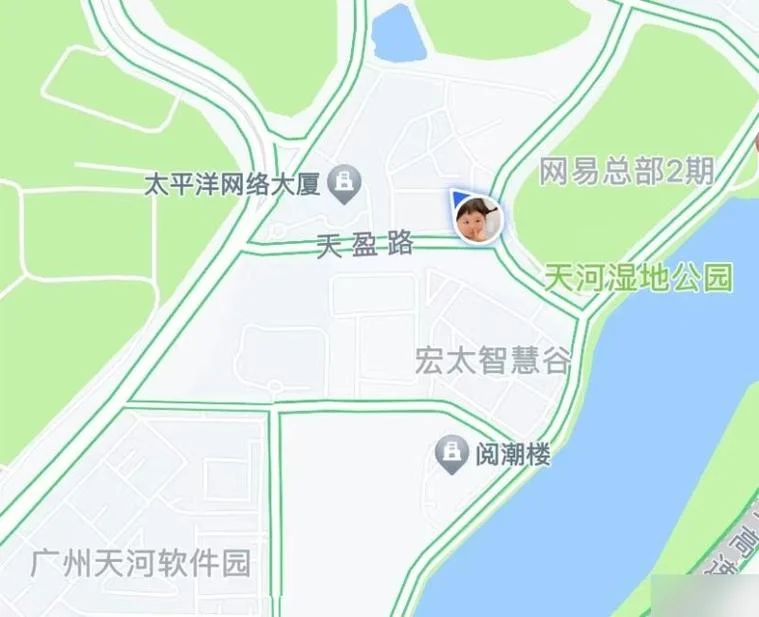
在2010年的办公环境中,Microsoft PowerPoint 2010 依然是演示文稿制作的主流工具。不过,很多的用户发现,与后来的版本(如2016及365版)不同,PPT 2010 并没有内置的“地图”智能图形或在线地图插件。,如果你直接点击“插入”菜单,是无法找到“地图”选项的。
这导致很多的用户在制作地理信息展示时感到困惑:“如何在2010版PPT查地图?”
这篇文章将三种经过验证的高效解决方案,从最简单的在线生成法到专业的矢量图处理,并附带数据对比表格,帮助你选择最适合你的方法。
核心问题解析:为什么PPT 2010没有直接地图功能?
,PowerPoint 2010 的设计重点在于文本、图片和基本形状。微软直到 PowerPoint 2016 才引入了“智能图形”中的地图功能,而在 PowerPoint 365 中,该功能进一步升级为可交互的在线地图插件。
所以在 2010 版本中,“查地图”是指获取地图素材并将其插入到PPT中。下面呢是三种主流方法:
方法一:在线地图生成器(最推荐,快速且美观)
这是目前最流行、效率最高的方法。通过方网页工具,你可以自定义地图样式(如高亮特定区域、添加标记点),然后导出为透明背景的 PNG 或 SVG 图片,再插入 PPT。
操作步骤:
1. 访问在线地图生成网站(如 MapChart.net, Snazzy Maps, 或国内的图悦地图)。 2. 选择你必须的地图类型(世界地图、中国地图、省份地图等)。 3. 自定义颜色、标签和标记点。 4. 下载图片(建议下载 PNG 格式 或 SVG 矢量格式)。 5. 打开 PPT 2010,点击“插入” > “图片”,选择下载的文件。优点:
- 高度自定义:可以高亮特定区域,添加数据标签。
- 透明背景:PNG/SVG 支持透明背景,与 PPT 背景完美融合。
- 无需安装软件:浏览器即可完成。
方法二:使用截图工具 + 地图网站(简单直接)
若你只需要一张静态地图作为背景或参考,得以直接从百度地图、高德地图或 Google Maps 截图。
操作步骤:
1. 打开百度地图或高德地图网页版。 2. 缩放并定位到你需的区域。 3. 采用系统截图工具(如 Windows 的 `Win + Shift + S`)或方截图软件(如 Snipaste)截取地图。 4. 在 PPT 中“插入” > “图片”。缺点:
- 分辨率低:截图放大后模糊。
- 水印干扰:部分地图网站截图会带有水印或界面元素。
- 无法编辑:无法单独高亮某个省份或城市。
方法三:利用专业地图软件导出(适合专业用户)
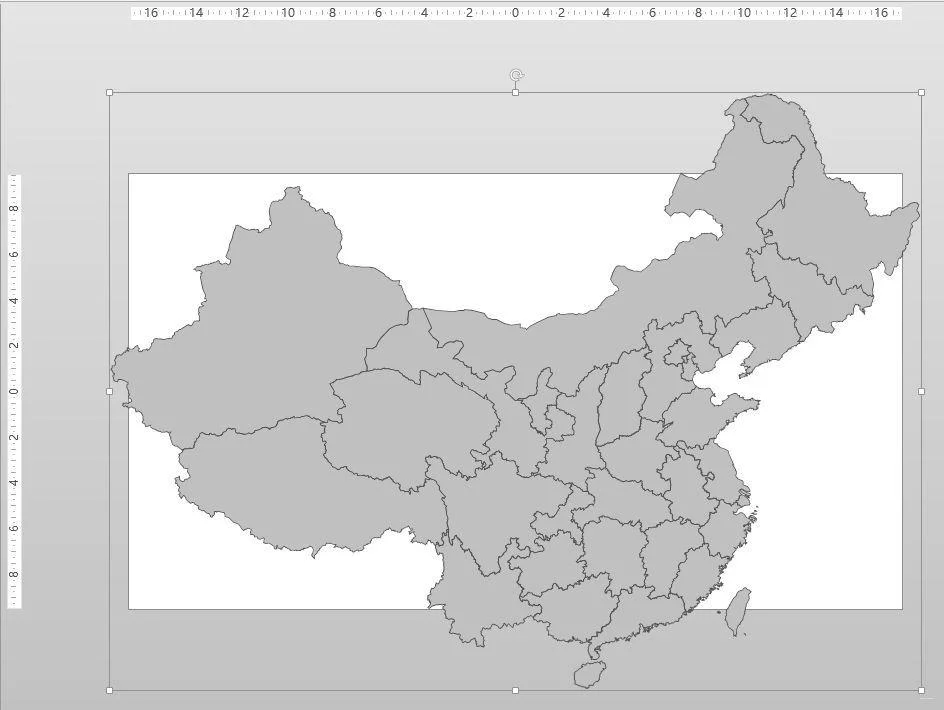
对于需要高精度、可编辑矢量地图的专业用户,可以使用 Adobe Illustrator、CorelDRAW 或 ArcGIS 等软件制作地图,再导出为图片插入 PPT。
操作步骤:
1. 在 GIS 软件或矢量绘图软件中绘制或导入地图数据。 2. 添加数据可视化元素(如热力图、流向图)。 3. 导出为高分辨率 PNG 或 PDF。 4. 插入 PPT。优点:
- 专业级效果:适合学术报告、商业分析。
- 可编辑性强:如需修改,可在原软件中调整。
三种方法对比数据表
为了帮助你更清晰地选择,下表对比了三种方法指标:
| 对比维度 | 方法一:在线地图生成器 | 方法二:截图法 | 方法三:专业软件导出 |
|---|---|---|---|
| 操作难度 | ⭐⭐ (中等) | ⭐ (简单) | ⭐⭐⭐⭐⭐ (高) |
| 所需时间 | 5-10 分钟 | 1-2 分钟 | 30 分钟以上 |
| 图像质量 | 高 (支持矢量) | 低 (像素化风险) | 极高 (专业级) |
| 自定义能力 | 强 (颜色、标记、标签) | 无 (静态截图) | 极强 (完全可控) |
| 背景处理 | 支持透明背景 | 需手动抠图 | 支持透明背景 |
| 适用场景 | 商业演示、数据汇报 | 快速参考、背景点缀 | 学术论文、专业GIS展示 |
| 推荐指数 | ⭐⭐⭐⭐⭐ | ⭐⭐ | ⭐⭐⭐ |
高级技巧:在PPT 2010中优化地图展示
即使你成功插入了地图,如何让它看起来更专业?下面呢是几个关键技巧:
1. 调整图片格式:- 选中插入的地图图片,点击“图片工具” > “格式”。
- 利用“透明度”功能,让地图与 PPT 背景融合得更自然。
- 采用“艺术效果”轻微柔化边缘,避免生硬感。
- 使用 PPT 的“文本框”和“箭头”形状,在地图关键位置添加数据说明。
- :在“北京”位置添加一个文本框,显示“2010年GDP:1.4万亿元”。
- 利用“淡入”或“擦除”动画,让地图逐步出现,引导观众视线。
- 为标记点添加“脉冲”或“放大”动画,突出关键数据。
- 如果有多张地图,确保它们的缩放比例一致,以便进行对比分析。
虽然 PowerPoint 2010 没有内置的地图功能,但通过结合在线地图生成工具和 PPT 的图片处理能力,你依然可以制作出专业、美观且信息充足的地图演示文稿。推荐首选方法一(在线地图生成器),它在效率、美观度和灵活性之间取得了最佳平衡。
随着 Office 版本的更新,未来的 PPT 版本会提供更强大的地图集成,但对于仍在坚持使用 2010 版本的用户来说,掌握上面这些技巧将极大地提升你的演示文稿质量。
附录:常用在线地图生成器推荐- MapChart.net:支持世界、欧洲、亚洲、中国等地图,免费且易用。
- Snazzy Maps:提供多种风格的 Google Maps 样式截图,适合需要地图底图的用户。
- 图悦地图 (Tuyue Map):国内用户友好,支持中国省市地图,数据更新及时。
希望这篇指南能帮助你轻松解决“如何在2010版PPT查地图”的难题!
注意事项:
部分资源可能会出现广告/收费服务/VIP课程等内容,请自行甄别,以免上当受骗。
本篇资源由【蔓简号百科】收集自互联网,仅供学习参考使用,请勿用于其他用途!
转载请标明出处,谢谢。



