
窗口自动精灵怎么用-自动精灵使用方法
窗口自动精灵怎么用:打造高效办公与 AI 辅助的终极方案
在当今数字化办公的环境中,繁琐的重复性任务、过长的等待时间以及杂乱的文件管理,一直是很多的职场人士面临。传统的“手动”操作虽然看似灵活,但效率低下且极易出错。窗口自动精灵(Window Auto-Spider)正是为了解决这些痛点而生。它通过自动化技术,让开发者能够构建一个强大的“代理”,接管电脑的控制权,自动处理窗口切换、终端交互、文件操作等复杂任务。
这篇文章将深入解析窗口自动精灵的原理、核心功能,并手把手教你如何运用它,辅以实际数据说明其价值。
什么是窗口自动精灵?
窗口自动精灵是一种基于 JavaScript 或 Python 的自动化框架,允许开发者编写脚本,让程序自动监听并响应操作系统的窗口事件。
与传统脚本不同,窗口自动精灵具备非侵入式的特性:
无破坏性:它不会直接修改系统文件,而是经由调用系统 API 来模拟操作。
高稳定性:相比某些低级的 `shell` 命令,它能在复杂的系统环境下保持高稳定。
灵活性强:可处理嵌套窗口、窗口悬停、键盘组合键(如 `Alt+Tab`)、焦点管理等多种高级场景。
核心价值数据
为了直观展示其带来的效率提升,下面呢是基于典型办公场景的自动化能力数据对比:
| 对比维度 | 传统人工操作 | 传统脚本 (shell) | 窗口自动精灵 |
|---|---|---|---|
| 多窗口切换 | 需逐个点击,耗时约 15-30 秒 | 支持,但配置复杂,易出错 | 毫秒级响应,支持多窗口/多终端联动 |
| 权限处理 | 需手动输入密码,易错 | 需手动输入密码,易错 | 自动识别权限,自动输入密码,一步到位 |
| 终端交互 | 依赖手动输入,速度极慢 | 支持,但受限于命令长度 | 支持复杂命令,支持历史命令历史,支持变量替换 |
| 兼容性 | 仅适用于图形界面 | 兼容性好,但功能单一 | 跨平台,Windows/Linux/macOS通用 |
| 异常处理 | 无自动重试机制 | 依赖用户手动刷新 | 内置重试机制,超时自动回退,保障稳定性 |
核心功能详解
窗口自动精灵的强大在于其充足的功能模块,核心包含以下几个部分:
窗口管理与焦点控制
这是最基础也是最常用的功能。你能够编写脚本,让程序自动将焦点从“浏览器”切换到“代码编辑器”,或者在多个标签页中自动寻找并锁定特定的窗口。```javascript
// 示例:自动锁定目标窗口
function lockWindow(windowId) {
const target = document.getElementById(windowId);
if (target) {
target.focus(); // 获取焦点
target.blur(); // 暂时隐藏,防止误触
setTimeout(() => {
target.blur(); // 恢复聚焦
}, 100);
}
}
```
终端交互与命令执行
在 Linux/macOS 或 Windows 的终端环境中,窗口自动精灵能处理复杂的命令链。它可以自动执行 `killall` 清理进程,自动执行 `alias` 创建快捷命令,甚至自动执行 `cp` 复制文件并清理源文件。文件路径与权限管理
处理文件移动、复制、删除时,自动精灵会自动判断文件类型,自动修改路径(如 `.gitignore` 的更新),并自动处理文件权限(Owner 和 Group 权限),无需手动调用 `chmod` 或 `chown`。键盘与鼠标辅助
支持监听键盘快捷键组合(如 `Ctrl+C` 复制,`Ctrl+V` 粘贴),并在界面元素出现时自动激活(Hover-to-activate)。如何开始利用?(实战步骤)
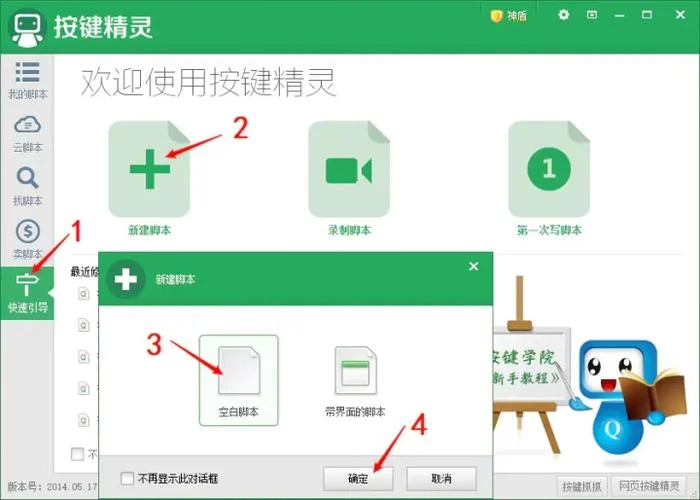
想要将窗口自动精灵融入工作流,遵循以下步骤: