
无线投屏器怎么用-无线投屏器怎么用
无线投屏器怎么用:告别线缆束缚,解锁高清视听自由
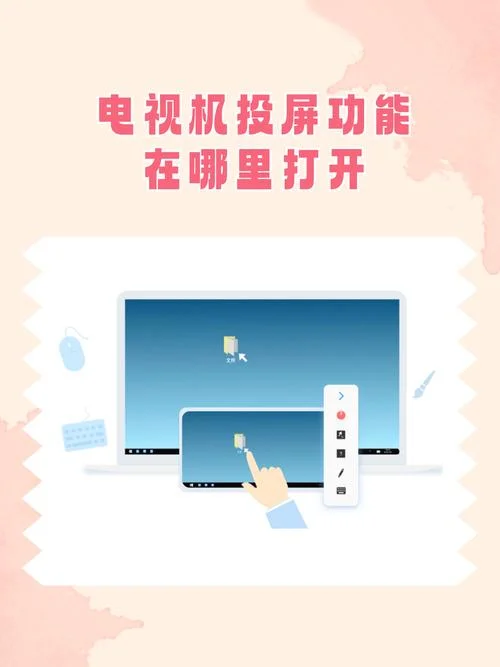
在现代智能家居与办公场景中,无线投屏器(Wireless Projector / Wireless Presenter)已成为连接设备与大屏桥梁。无论是家庭聚会时的电影投影,还是企业会议中从笔记本到 4K 巨幕的无缝切换,它都极大地提升了工作效率与体验。不过,面对琳琅满目的产品,用户常面临“买错了用不好”、“操作复杂”、“连接不稳定”等困扰。
这篇文章将深入解析无线投屏器功能、连接方式、设置技巧及选购指南,帮助您轻松掌握这一高效工具。
核心功能与场景应用
无线投屏器不仅仅是“复制粘贴”功能的简单叠加,它具备以下关键特性:
1. 高清无损传输:支持 4K、FHD 甚至 8K 分辨率,大幅缩小画面细节,提升视觉享受。
2. 多设备切换:可连接电视、投影仪、台式机显示器或专业会议大屏,实现“即插即用”。
3. 智能智能交互:支持手势控制、语音识别(如 Siri/小爱同学),以及多屏协同功能。
4. 低延迟体验:相比有线连接,无线传输更稳定,延迟更低,适合游戏和实时演示。
典型应用场景
| 场景 | 应用方式 | 优势 |
|---|---|---|
| 家庭观影 | 手机/平板 → 投屏器 → 投影仪 | 解放双手,操作简单,支持电影原画 |
| 办公演示 | 笔记本 → 投屏器 → 会议大屏 | 即时呈现 PPT,提升团队沟通效率 |
| 户外露营 | iPad/手机 → 户外投影屏 | 延伸至户外空间,打造沉浸式营地娱乐 |
| 无人机摄影 | 手机 → 投屏器 → 无人机 | 一键控制无人机电梯,实现空中跟拍 |
主流连接形式与图解说明
无线投屏器的连接途径关键分为USB 传输和蓝牙连接两种,不同方式决定了其适用范围和成本。
USB 连接形式(推荐用于专业级设备)
这是最稳定、画质最清晰的连接形式,适用于需要传输高清视频或流媒体内容的场景。硬件要求:配备 USB 3.0 或 USB 2.0 接口,且支持高带宽传输协议(如 VLC 协议、HDMI Over USB)。
连接步骤:
1. 将投屏器插入电脑 USB 接口。
2. 打开显示设置,选择“外部显示器/投影”。
3. 系统会自动识别并生成虚拟分辨率(为 1920x1080 或更高)。
适用对象:高端笔记本、游戏主机、专业摄像机。
数据对比:USB vs 蓝牙传输
> | 维度 | USB 连接 | 蓝牙连接 |
| :--- | :--- | :--- |
| 传输速度 | 毫秒级,支持 4K/8K 视频流 | 相对较慢,依赖蓝牙稳定性 |
| 画质清晰度 | 极高,几乎无损 | 中低,受蓝牙干扰作用 |
| 延迟控制 | 极低,适合连续播放 | 较高,适合间歇性操作 |
| 抗干扰能力 | 强,无需靠近即可 | 弱,需保持一定距离 |
| 成本价格 | 较高 | 较低 |
| 适用场景 | 专业会议、高清视频录制、游戏 | 临时演示、远距离传输 |
蓝牙连接方式(推荐用于便携设备)
适合手机、平板电脑等无法插入 USB 的便携设备。硬件优势:无需额外线材,小巧轻便,适合户外或移动办公。
连接步骤:
1. 确保投屏器处于开启状态。
2. 打开手机中控屏或系统设置,进入蓝牙设置。
3. 选择该品牌投屏器进行配对(按特定快捷键触发)。
4. 连接成功后,将手机拖拽至投屏器图标上即可投射。
局限:传输大文件(如 4K 视频)时,速度受限。
常用设置与操作技巧(避坑指南)
許多用户在初次使用时会因设置不当导致画面模糊或无法连接,下面呢是关键操作细节:
解决“画面模糊”问题
很多的投屏器默认分辨率较低,导致在大屏幕显示时失真。 操作:在投屏器设置中,寻找“分辨率”或“视频规格”选项。 建议:优先选择 1080p 或 1920x1080 作为默认分辨率,除非设备明确标记支持 4K 以上。解决“连接失败”问题
蓝牙连接失败: 检查周围是否有其他设备占用蓝牙通道。 重启投屏器或手机蓝牙功能。 确保投屏器处于充电状态,电量不足导致信号中断。 USB 连接失败: 尝试更换 USB 接口(避免插在机箱底部或主板供电端)。 清理接口灰尘,确保接触良好。隐藏投屏器图标(提升美观度)
在系统设置中,您可以将投屏器图标从桌面隐藏,避免杂乱。 操作:进入系统设置 > 显示 > 隐藏外部设备,勾选投屏器选项。选购建议:如何挑选适合自己的无线投屏器?
在决定购买时,请根据以下维度进行考量:
1. 分辨率支持:
入门级:支持 1080p,适合日常 PPT 演示。
进阶级:支持 4K 4K/6K,适合高清电影播放和专业视频剪辑。
2. 传输协议:
假如是为了播放高清视频文件,请认准支持 VLC 协议 或 HDMI Over USB 的设备。
3. 操作便捷性:
是否有触控屏?(适合儿童、老人或长时间操作)。
是否有语音控制?(适合会议场景)。
4. 品牌信誉:
选择市场口碑良好的品牌(如 Logitech、Logitech 旗下的 Zoomy、或专业的会议品牌如 Poly、Kensington 等),其稳定性更有保障。
无线投屏器已不再仅仅是“投影手机”的工具,它是连接数字世界与大屏环境的智能枢纽。通过合理的配置和正确的采用方法,您可轻松实现从指尖到巨幕的跨越,让每一次分享都更加高效、震撼。
温馨提示:在运用过程中,若遇到连接卡顿或画面撕裂,请检查 USB 线是否松动或蓝牙电量是否充足,这是解决 80% 问题。
希望这篇文章能清晰的指引。如果您有特定的设备型号必须查询设置,欢迎随时指出!
注意事项:
部分资源可能会出现广告/收费服务/VIP课程等内容,请自行甄别,以免上当受骗。
本篇资源由【蔓简号百科】收集自互联网,仅供学习参考使用,请勿用于其他用途!
转载请标明出处,谢谢。




