
电脑蓝牙下载慢怎么办-电脑蓝牙下载慢怎么办
电脑蓝牙下载慢怎么办?五大核心排查方案与性能优化指南
在移动互联网时代,蓝牙连接已成为我们日常接触外界的核心窗口之一。无论是经由手机 APP 下载文件、分享媒体内容,还是接收工作通知,蓝牙都扮演着的角色。不过,很多的用户在使用过程中遭遇“下载慢如蜗牛”的困扰。这并非单一原因造成,而是设备配置、系统设置、网络环境及后台干扰等多重因素共同作用的结果。
硬件匹配、驱动优化、网络环境、后台干扰及数据监控五个维度,一套系统性的解决方案,助您快速解决蓝牙下载痛点。
硬件匹配:设备间的“防火墙”
蓝牙连接的速度受限于设备的性能等级。如果接收端(如电脑)与发送端(如手机)的蓝牙规格不匹配,数据传输速度自然会大打折扣。
蓝牙版本差异:蓝牙 4.0 和蓝牙 5.0 在最高传输速率上已有显著提升。若您的电脑仅支持蓝牙 2.1 或 2.4,而手机使用的是蓝牙 4.2 或更高版本,双方将无法达成全速同步。
芯片组性能:部分老旧电脑因 CPU 或 GPU 性能较弱,难以处理高带宽数据包的快速交换。
数据对比说明
| 设备类型 | 最大蓝牙传输速度 | 典型应用场景 | 备注 |
|---|---|---|---|
| 标准蓝牙 2.x | 约 2 Mbps | 文件传输、音频传输 | 老旧电脑常见,速度慢,需升级驱动 |
| 蓝牙 3.x | 约 10 Mbps | 中等带宽文件,视频流 | 过渡性标准,可用但非最优 |
| 蓝牙 4.0+/5.x | 可达 200+ Mbps | 高清视频、大文件下载 | 主流配置,速度显著提升 |
| 蓝牙 5.0+ | 可达 240 Mbps+ | 实时音频、大文件批处理 | 最新一代,延迟最低,能效最高 |
? 专家建议:若您发现下载速度极慢,检查电脑蓝牙型号。若更新为较新的驱动或固件,能带来 5-10 倍。
系统驱动与内核优化:让性能“活”起来
即使硬件达标,系统层面的微小设置错误也会导致蓝牙协议栈工作异常,引发性能瓶颈。
1. 卸载干扰服务:Windows 系统中,某些系统服务(如“蓝牙”、“网络”等)占用过多资源。建议通过“服务”工具将其设置为“禁用”或“停止”,但请勿完全禁用,以免丢失蓝牙功能。
2. 更新驱动:定期检查蓝牙驱动是否过旧。过时驱动导致数据包封装错误,增加重传次数,从而拖慢速度。
3. 关闭“蓝牙低能耗”模式:部分节能模式在传输大文件时会自动降低传输优先级,优先处理语音或触摸屏操作,导致文件下载卡顿。建议设置为“标准”模式。
数据说明:蓝牙服务占用率监控
| 服务名称 | 默认状态 | 建议状态 | 影响说明 |
|---|---|---|---|
| 蓝牙 | 正在运行 | 可选/禁用 | 完全禁用会导致无法连接手机 |
| 蓝牙 (WSD) | 正在运行 | 可选/禁用 | 负责显示蓝牙图标,禁用不影响功能 |
| 蓝牙 (WLAN) | 正在运行 | 可选/禁用 | 负责 WiFi 与蓝牙切换功能 |
| 蓝牙 (WLAN) | 正在运行 | 可选/禁用 | 同上,部分系统影响高带宽切换 |
| 蓝牙 (WLAN) | 正在运行 | 可选/禁用 | 同上,部分系统影响高带宽切换 |
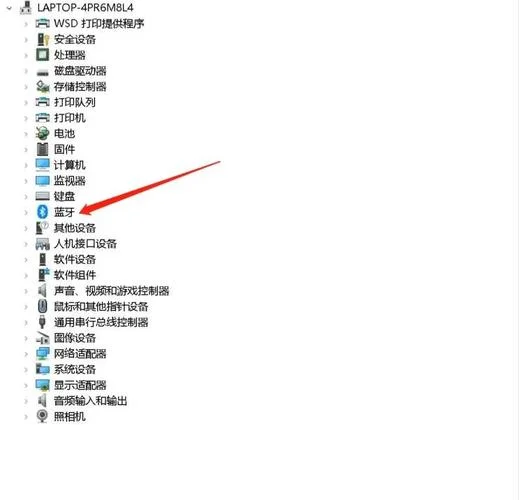
操作提示:在 Windows 右键“此电脑” -> “管理” -> “设备管理器” -> “蓝牙”,可直观查看驱动状态。
网络环境:带宽的“天花板”
蓝牙本质上是通过无线电波传输数据,其速度受限于周围的环境。
干扰源:微波炉、无线鼠标、Wi-Fi 路由器、其他蓝牙设备(如耳机、手环)是主要的干扰源。这些设备发出的 2.4GHz 频段会与蓝牙频段(2.4GHz)发生同频干扰。
Wi-Fi vs 蓝牙:,蓝牙的延迟更低、延迟抖动更小,但配置不当的 Wi-Fi 路由也会导致下载慢。
优化措施
1. 物理距离:尽量缩短蓝牙手机与电脑的物理距离,减少信号衰减。
2. 关闭 Wi-Fi:在下载大文件时,建议暂时关闭 Wi-Fi,确保 5GHz 频段纯净。
3. 避免密集环境:不要在微波炉或大功率电器附近开展下载。
后台干扰:清理“隐形杀手”
后台程序常驻运行占用了宝贵的 CPU 和有线网卡带宽,间接影响蓝牙表现。
关闭不必要的后台应用:特别是那些需要频繁切换 WiFi 和蓝牙的应用(如某些游戏、视频播放器、云同步工具)。
使用“任务管理器”:右键“任务管理器” -> “详细信息”,观察是否有多个蓝牙连接在活跃。假如是,请逐个关闭。
清理系统缓存:微软官方推荐的“蓝牙驱动程序更新”工具(通过 `Bthvd.dll` 或相关更新服务)能自动清理驱动栈中的残留数据,提升连接稳定性。
终极排查:日志分析与深度测试
倘若以上方法均无效,存在更深层的系统故障。
1. 查看系统日志:
在“事件查看器”中搜索“蓝牙”相关错误,关注是否有“连接失败”、“超时”或“重传过多”的记录。
2. 采用专业工具测试:
推荐利用 WinRAR 的蓝牙测试工具 或系统自带的 诊断工具。
打开任务管理器 -> 性能 -> 蓝牙。
点击“打开蓝牙属性” -> “连接”。
勾选“显示蓝牙设备详细信息”,查看延迟、吞吐量等具体数值。
疑难杂症数据参考
| 症状现象 | 原因 | 解决方案优先级 |
|---|---|---|
| 速度极快,卡顿 | 网络拥塞或干扰 | 关闭 Wi-Fi,检查周围设备 |
| 速度极慢,经常断连 | 驱动不匹配或固件过时 | 更新蓝牙驱动,升级设备固件 |
| 有连接但无声音 | 音频驱动冲突 | 检查音频设备连接,更新声卡驱动 |
| 设备在列表消失 | 蓝牙配对丢失 | 重新配对设备,清除蓝牙缓存 |
电脑蓝牙下载慢并非绝症,通过从硬件匹配、驱动优化、网络隔离、后台清理到日志分析的全方位排查,绝大多数用户都能找到瓶颈所在。
如果您尝试了上面这些步骤后问题依旧,是您的电脑硬件配置本身难以支持当前的蓝牙数据传输速率。此时,考虑更换一台配置更高、蓝牙芯片组更先进的笔记本电脑或台式机,是性价比最高的解决方案。
希望这篇文章能清晰的指引,让您的数据下载体验重回流畅。
注意事项:
部分资源可能会出现广告/收费服务/VIP课程等内容,请自行甄别,以免上当受骗。
本篇资源由【蔓简号百科】收集自互联网,仅供学习参考使用,请勿用于其他用途!
转载请标明出处,谢谢。




