
打印机文件被挂起怎么办-打印文件被挂起怎么办
打印机文件被挂起怎么办?5 步快速恢复 + 专业排查指南
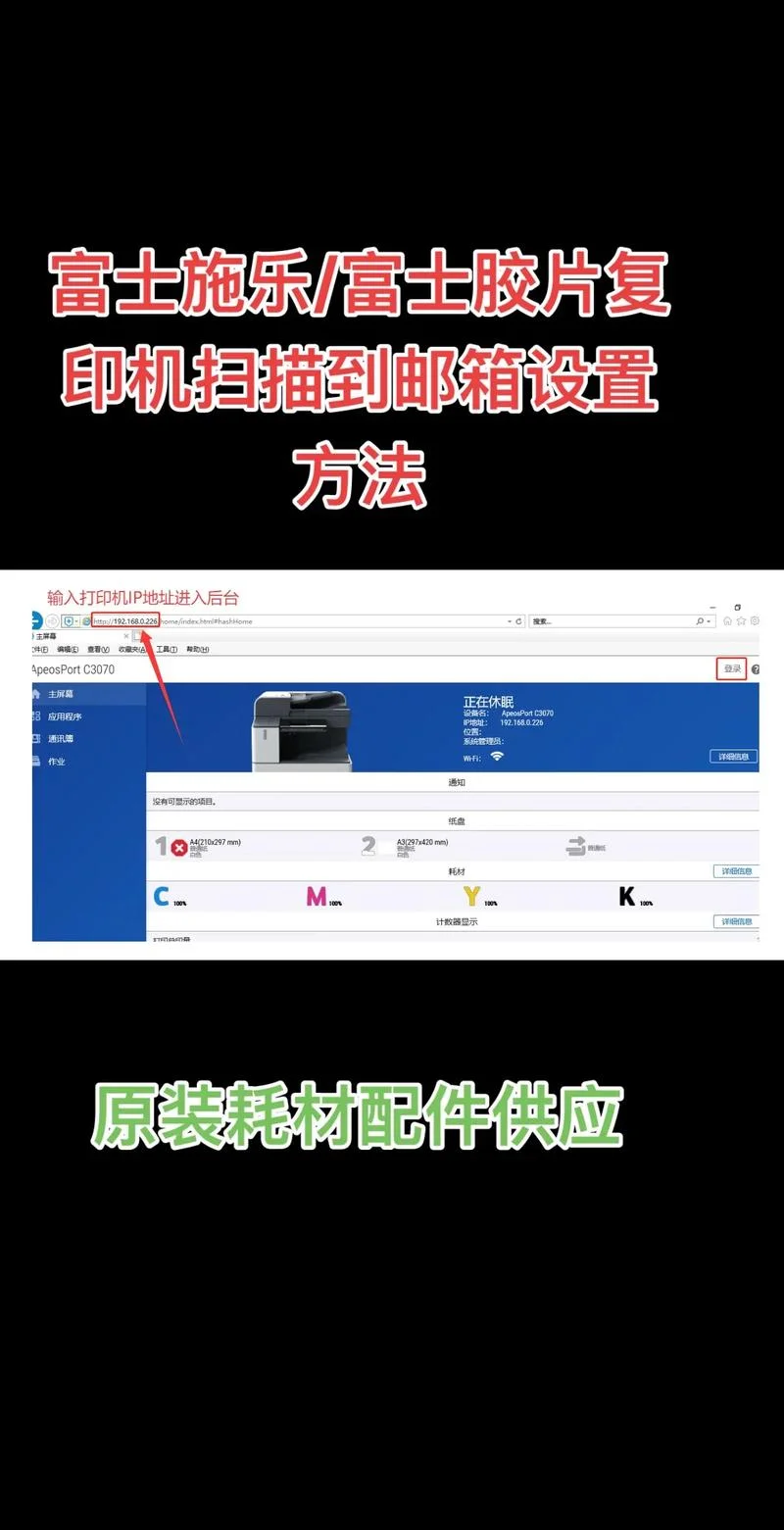
在电脑与打印机的日常使用中,“打印机文件被挂起”(Printer File Stuck)是一个高频且令人头疼的问题。当打印任务显示“正在打印”却迟迟无法完成,或者任务列表中出现黄色感叹号、文件状态异常时,用户措手不及。这不仅影响工作效率,更导致文件损坏或数据丢失。
这篇文章将一套从紧急应对到深度排查的系统性解决方案,帮助您快速找回“失踪”的文件。
紧急情况:如何让正在打印的文件立即恢复?
如果文件刚刚被挂起,时间就是关键。请按照以下顺序操作:
立即停止并重启服务
这是最基础也最有效的步骤。 Windows 系统:按 `Win + R` 键,输入 `services.msc` 打开服务管理器,找到与打印机相关的服务(如 `Print Spooler`),右键选择“停止”。等待几秒后,再右键“启动”。 macOS 系统:点击顶部菜单栏的苹果图标 > 系统设置 > 打印机与扫描仪 > 打开打印机选项卡,点击已挂起的任务,选择“停止”,然后尝试重新打印。检查“打印队列”
绝大多数问题出在Windows 的打印队列中。 打开“开始”菜单,搜索并打开“打印机和扫描仪”。 在右侧找到文件名相同但状态异常的打印机,点击“打印队列”。 在队列中,点击该文件右侧的红色循环箭头图标(取消打印),或者直接右键选择“打印”。 注意:倘若队列中出现了大量正在打印的旧文件,请先将这些文件全部取消或删除,再重新添加。强制重启打印机
如果文件已挂起超过 5 分钟,或者打印头卡纸导致无法完成,必须强制重启设备。 电脑端:关闭电脑的电源,拔掉打印机的 USB 连接线,等待 10 秒后再重新连接。 手机端:将手机或电脑暂时关机,重启设备。 硬件端:关闭打印机电源,拔掉 AC 插头,等待 1 分钟,重新插拔电源和连接线缆。深层排查:如果紧急处理无效,如何彻底解决?
若上面这些步骤无效,意味着驱动程序、后台进程或硬件存在隐患。请参照以下诊断表进行判断。
? 打印机文件被挂起排查表
| 排查维度 | 关键检查点 | 原因 | 解决建议 |
|---|---|---|---|
| Windows 服务 | 打印服务状态 | 服务未启动或已崩溃 | 重启 `Print Spooler` 服务 |
| 驱动软件 | `Print Spooler` 进程 | 进程卡死导致队列堵塞 | 结束相关进程,重启服务 |
| 硬件连接 | USB 接口/数据线 | 接触不良或线材损坏 | 更换接口、延长线或换一根线 |
| 驱动程序 | 驱动版本兼容性 | 驱动存在 Bug 或版本过旧 | 前往官网下载最新驱动,或更新系统 |
| 后台任务 | 杀毒软件/后台程序 | 占用打印机端口 | 暂时关闭杀毒软件或占用进程 |
| 系统更新 | Windows 内核更新 | 系统补丁导致驱动失效 | 执行系统更新或重置系统 |

数据恢复:文件丢失后的补救措施
假如文件虽然显示“已打印”但内容不完整,或者完全无法找到,不要慌张。时间就是数据。
检查回收站与临时文件
短期目标:打开“回收站”,查看是否有被误删除的文件。 长期目标:某些 Windows 版本会将打印状态保存为临时文件。检查 `%TEMP%` 文件夹下的 `printer` 子文件夹,旧的任务列表仍残留在其中。使用方数据恢复工具
如果文件核心数据已损坏,建议立即使用专业的数据恢复软件。 推荐工具:Recuva, DiskGenius, EaseUS Data Recovery Wizard 等。 操作逻辑: 1. 备份当前硬盘分区(防止误删)。 2. 进入硬盘的“未分配空间”或“已删除”区域实施扫描。 3. 重点扫描“打印机扫描队列”和“临时文件”目录。 4. 恢复后,重新尝试打印该文件。联系厂商支持
若是商业打印机或复杂型号(如 Epson, Canon, Brother 系列),联系官方客服。 提供文件编号或打印出的文件样本。 告知打印机型号及操作系统版本。 厂商提供免费的数据恢复服务,甚至提供文件镜像(Printout),这是最安全的恢复方式。预防措施:如何避免打印机文件挂起?
为了避免未来陷入“文件失踪”的困境,建议建立以下习惯:
1. 定期清理打印队列:每周五或周末,打开一次“打印机和扫描仪”界面,查看并清理不必要的打印任务。
2. 保持设备清洁:打印机内部卡纸是文件挂起的常见元凶。定期检查进纸盒、热头区域和卡纸报警灯(显示为红色感叹号)。
3. 避免长时间静止打印:某些打印机在打印大量文件后必须时间“复位”。如果是批量打印任务,建议分批完成。
4. 更新驱动:每月检查一次打印机驱动,确保系统内核与驱动版本匹配。
打印机文件被挂起虽然令人焦虑,但经由“停止服务 -> 清理队列 -> 重启设备 -> 数据恢复”的标准流程,绝大多数情况都能得到圆满解决。
记住:“文件被挂起”只是系统的一次性故障,而非永久性丢失。保持冷静,按步骤操作,您的必要文件总能找到回家的路。
温馨提示:在进行任何数据恢复操作前,请务必对硬盘推进分区备份,以防误操作导致更严重的丢失。
注意事项:
部分资源可能会出现广告/收费服务/VIP课程等内容,请自行甄别,以免上当受骗。
本篇资源由【蔓简号百科】收集自互联网,仅供学习参考使用,请勿用于其他用途!
转载请标明出处,谢谢。




