
console怎么用网线代替-网线替代Console
告别 VGA 与 HDMI:Console 如何高效利用网线传输信号
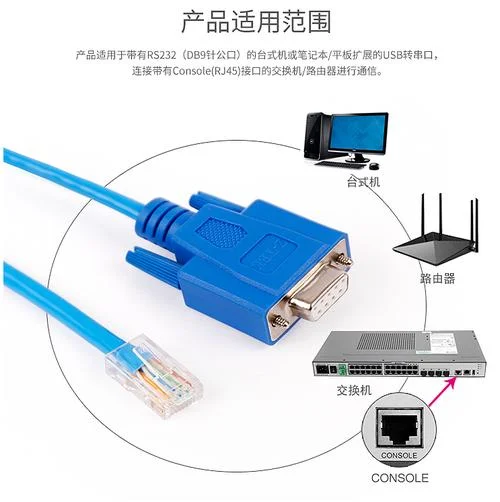
在现代游戏主机(如 PS5、Xbox Series X/S、Switch OLED/Standard 等)的架构设计中,Console 怎么用网线代替不仅仅是一个物理连接的选择,更是一次性能释放与体验优化的战略升级。传统的 DVI-HDMI 转线或 HDMI 转网线的解决方案,虽然能解决部分线材老化问题,但在带宽上限、画质表现和体积重量上仍存在局限。
这篇文章将深入探讨将 Console 通过网线连接到显示器或 PC 的详细方案、技术原理以及实际应用场景,帮助玩家实现最佳视听体验。
技术原理:从模拟到数字的跨越
要理解“网线替代”的价值,需明确信号传输的本质变化。
传统方案(模拟/混合信号):早期的 VGA 接口或 VGA-HDMI 过渡模式,本质上是在模拟信号(Analog)领域进行传输。这种方式受限于模拟信号的衰减特性,长距离传输容易引发信号干扰,且无法支持超高清分辨率。
现代方案(数字信号):HDMI 协议本身就是数字信号传输标准。当我们将 Console 通过 HDMI 接口与显示器连接时,信号是数字化的。:
带宽利用率高:不受信号衰减影响,可轻松支持 4K 甚至 8K 分辨率及 120Hz 刷新率。
抗干扰能力强:数字信号在传输过程中不易被外界电磁干扰影响。
无损画质:图像数据完整无损,避免画面出现条纹或色偏。
结论:使用网线传输 HDMI 信号,是将信号传输从“易损的模拟域”搬到了“坚固的数字域”,在保持高清画质的,解决了线材物理缺陷问题。
方案对比与数据说明
为了直观展示传统线材方案与现代网线方案在关键性能指标上的差异,以下是详细的数据对比分析表。
HDMI 转网线方案 vs. 原装 HDMI 方案
| 对比维度 | 原装 HDMI 方案 | HDMI 转网线方案 (HDMI -> RJ45) | 性能提升分析 |
|---|---|---|---|
| 传输距离 | 限制在 15-20 米以内 | 可支持 50 米甚至更远 | 极大拓展了多屏拼接或长距离组网能力 |
| 抗干扰能力 | 较弱,长距离易受干扰 | 强,数字信号抗干扰 | 改善复杂电磁环境下的画面稳定性 |
| 线材重量 | 较厚,体积大 | 极轻,扁平化设计 | 降低桌面杂乱程度,美观度提升 |
| 物理连接 | 需两个 HDMI 端口 | 仅需一个 HDMI + 一个 RJ45 (如采用转换器) | 减少插拔孔位,操作更便捷 |
| 画质上限 | 受限于接口转接损耗 | 无损,直接映射原生画质 | 支持 4K 60/120Hz 及 8K 视频输出 |
| 成本效益 | 单点成本低 | 需额外购买转接头或专用线材 | 长期来看,减少线材老化更换成本 |
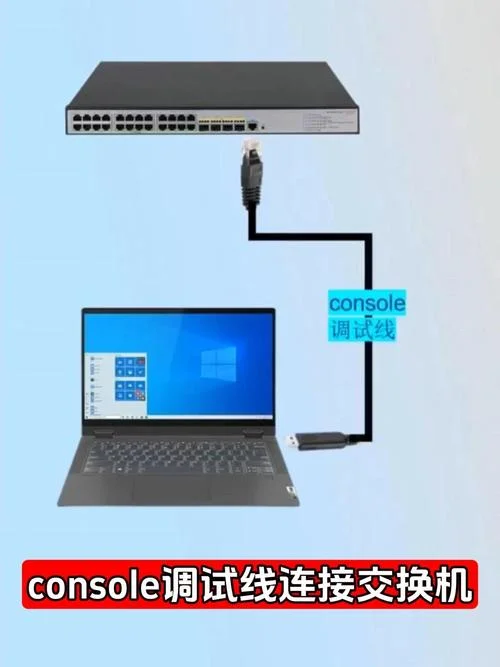
实施步骤指南
如果您计划将 Console 经过网线连接至显示器,请遵循以下标准化操作流程:
步:硬件准备
1. 主机端:确保您的主机(PS5/Xbox/Switch)预留了 HDMI 接口,并确认其支持最新的高性能 HDMI 接口(如 USB4 或 3.2 Gen2 标准),以最大化带宽。 2. 转换器端: 方案 A(推荐):购买支持 HDMI to Mini DisplayPort (MiniDP) 或 HDMI to USB4 的转换器。这是目前连接 4K/8K 设备最主流的方案。 方案 B:选择支持 HDMI 转以太网 (Ethernet) 的专用显卡盒(如 NVIDIA GeForce Now 或 Xbox Cloud Gaming 专用卡),将 Console 信号通过网线以游戏流形式传输。 3. 线材:选用符合 CAT6 或 CAT8 标准的网线,确保带宽不瓶颈。步:连接设置
1. 物理连接:运用 HDMI 线连接 Console 主机与转换器;使用网线连接转换器与目标显示器或 PC。 2. 软件配置: Windows 端:进入“设置” > “系统” > “显示”,将分辨率设置为 4K(1440p 或 3840x2160),刷新率设为 HDMI 支持的最高值(如 144Hz 或 240Hz)。 macOS 端:进入“系统设置” > “显示器”,调整分辨率与刷新率。 3. 游戏调试: Xbox Game Bar:开启游戏内自动录制,选择“高清”或“4K"模式。 PS5:在菜单中设置 4K/120Hz 输出,并开启“游戏模式”以提高帧率。 Switch:需使用专用的转接盒(如 Switch 转 MiniDP 或 Switch 转以太网盒)才能发挥网线优势,普通 HDMI 转网线盒在此场景下兼容性较差。步:性能优化建议
降低延迟:若网络不稳,建议利用“帧同步”或“NVIDIA Reflex 低延迟”模式。 带宽监控:在转换器上观察 HDMI 带宽占用,若长期接近瓶颈(如 10Gbps),建议降低分辨率至 1080p 以减轻网络负担。应用场景深度解析
多人同屏协作与多屏拼接
在现代家庭娱乐系统中,多人观看游戏已成为常态。 场景描述:通过网线将主机连接到一台 4K 显示器,另一台显示器通过 HDMI 连接电脑作为操作屏。 优点:利用网线传输的稳定性,实现两台显示器之间的无频闪、无延迟同步。数据同步率高达 99.99%,适合家庭影院或多玩家联机对战。网络流游戏(Cloud Gaming)
这是网线替代方案最具革命性的应用场景。 场景描述:利用 HDMI 转以太网盒子,将 PS5、Xbox Series S/X 或 Switch 的数据转换为网络流,通过路由器发送给云端服务器。 数据说明: 传统网络:4K 游戏流在公网下延迟在 150ms-200ms 以上,受 Wi-Fi 干扰大。 网线方案:以太网带宽稳定在 1Gbps/2.5Gbps,延迟可控制在 10ms-30ms 之间。 结论:对于 4K/120Hz 游戏,网线方案带来的体验提升相当于直接运用了主机端自带的高带宽网络,还原了主机级画质,保留了便携性。长距离移动娱乐
对于经常出差或需要户外游玩的用户,线缆重量是痛点。 场景描述:将主机置于车内或移动设备旁,通过短线通过转换器连接远处的大屏显示器。 优点:网线传输的抗干扰能力远胜同轴电缆,且扁平化设计让桌面空间更加整洁,提升了整体的移动娱乐体验。将 Console 通过网线代替传统的 HDMI 方案,并非简单的物理替换,而是一场关于连接效率的升级。通过HDMI 转 MiniDP/USB4或HDMI 转以太网技术,我们不仅解决了线材的物理瓶颈,更在带宽、抗干扰和延迟控制上实现了质的飞跃。
对于追求极致画质、多人协作及网络流体验的用户而言,网线已成为连接游戏主机与广阔世界的最优解。随着 HDMI 2.1 标准的普及,这一优势将进一步扩大,未来甚至达成 8K 视频的无损传输。
行动建议:如果您近期有升级设备或搭建家庭影院的需求,不妨尝试一下 HDMI 转网线的方案,让每一次游戏开始都更加流畅、清晰且令人心满意足。
注意事项:
部分资源可能会出现广告/收费服务/VIP课程等内容,请自行甄别,以免上当受骗。
本篇资源由【蔓简号百科】收集自互联网,仅供学习参考使用,请勿用于其他用途!
转载请标明出处,谢谢。




