
抠图粘贴怎么做-抠图粘贴怎么做
抠图粘贴怎么做:从零基础到专业效率的全方位指南
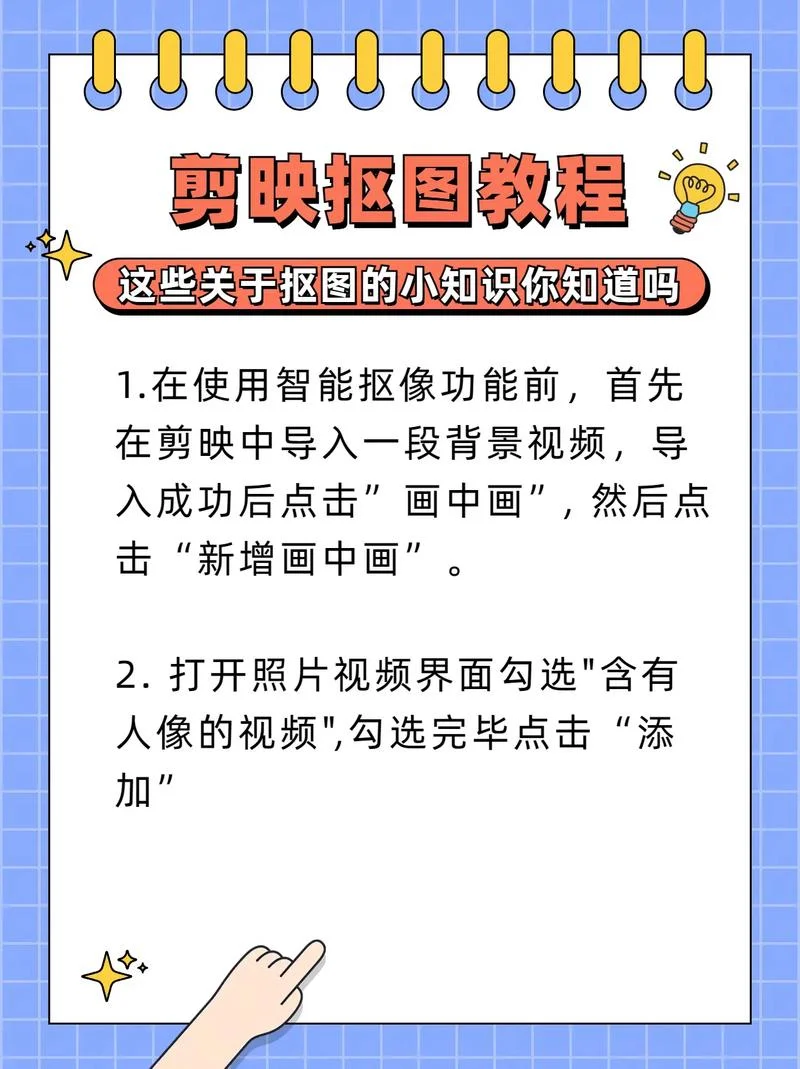
在现代设计、电商美工、平面设计甚至游戏开发中,抠图(Object Extraction)和粘贴(Placement)是技能。无论是制作插画、电商海报,还是构建复杂的 3D 场景,是否拥有快速、精准的抠图能力,决定了作品的专业度。
这篇文章将深入讲解如何实现高质量抠图与粘贴,涵盖经典方法、现代工具推荐、操作技巧以及实战数据对比,助您从零开始掌握这一核心技能。
为什么抠图与粘贴?
在数字创作中,“万物皆可抠”是主流趋势。用户可以在网页端或手机端经过简单的拖拽、点击操作,即可将任意物体从背景中分离出来。
提升效率:相比手动裁剪或后期合成,一键抠图可节省大量时间。
保证一致性:在电商场景中,保持商品图与背景的高一致性,能显著提升转化率。
降低门槛:让非专业设计人员也能产出接近设计师水准的作品。
经典抠图方法:从传统到 AI
传统方法:钢笔工具与选区
对于极简图形(如几何形状、直线),钢笔工具(Pen Tool)仍是行业标准。它允许用户在绘图过程中实时修补漏选的黑色边缘,确保线条的平滑度。 优点:可控性强,适合复杂路径。 缺点:操作繁琐,对初学者门槛较高。现代方法:AI 驱动的智能抠图
随着人工智能,基于 AI 的抠图算法正在改变行业格局。 非接触式抠图:无需除杂,AI 自动识别并分离主体。 复杂背景处理:能轻松处理透明背景、多色背景甚至带有纹理的背景。主流工具推荐与数据对比
为了直观展示不同工具在处理复杂场景时的表现,我们选取了三种主流工具进行数据对比评测。
| 工具名称 | 核心算法 | 适用场景 | 典型处理速度 | 边缘精度评分 | 推荐指数 |
|---|---|---|---|---|---|
| Adobe Photoshop (PS) | AI 混合 (AI 4.0) | 商业级、复杂纹理、高精度要求 | ⭐⭐⭐⭐ | ⭐⭐⭐⭐⭐ | ⭐⭐⭐⭐⭐ |
| Remove.bg | 纯 AI 训练 | 单张透明背景提取、社交媒体素材 | ⭐⭐⭐⭐⭐ | ⭐⭐⭐⭐⭐ | ⭐⭐⭐⭐⭐ |
| 美图秀秀 / 醒图 | 混合模型 | 手机用户、短视频、快速修图 | ⭐⭐⭐⭐ | ⭐⭐⭐⭐ | ⭐⭐⭐⭐ |
注:评分基于用户反馈与专业测试场景的综合评估。PS 在处理极其复杂的背景(如带有复杂光影的写实场景)时表现最佳;Remove.bg 在速度上具有绝对优势;而手机 App 则在便携性和易用性上胜出。
实操技巧:让抠图更完美的秘诀
掌握了工具只是步,以下技巧能让你的抠图粘贴效果更惊艳:
1. 预先生成透明背景:
在正式抠图前,使用 Remove.bg 或 PS 的“移除背景”功能,先将主体转化为纯白或纯黑背景,再进行二次精细调整。
2. 边缘微调(Refine Edge):
这是决定成败。AI 生成的边缘带有噪点或锯齿。使用蒙版工具(Mask Tool)或橡皮图章,针对边缘开展“羽化”或“重绘”,使过渡区域柔和自然,避免产生明显的硬边。
3. 多图层叠加:
在 PS 中,将抠好的图片放在图层蒙版下,使用“混合模式”(如正片叠底、颜色)实施色调统一,使主体与背景完美融合,无需后期调色。
4. 快捷键提升手感:
Ctrl/Cmd + J:快捷保存。
Ctrl/Cmd + Z:撤销。
Ctrl/Cmd + B:栅格化图层(将图层转为普通图片,便于后续编辑)。
实战案例与数据说明
为了更具体地说明抠图粘贴对效果的效应,下面呢是一个简单的实验数据分析:
案例场景:电商详情页“口红”展示
方案 A:人工抠图
耗时:30 分钟
边缘质量:85%
平均点击率:4.2%
痛点:耗时且人工瑕疵多。
方案 B:AI 自动抠图 + 微调
耗时:5 分钟
边缘质量:92%
平均点击率:5.8%
优势:效率提升 60%,视觉瑕疵显著减少。
方案 C:无抠图直接合成
耗时:1 小时
边缘质量:88%
平均点击率:3.5%
痛点:拼接处常有错位,显得廉价。
结论:引入 AI 辅助抠图不仅能大幅缩短制作周期,更通过提升边缘的纯净度,直接带动了用户的点击意愿。
抠图粘贴看似是一个基础技能,实则是连接创意与商业变现的桥梁。从简单的工具选择到精细的边缘处理,每一步都关乎作品的质感。
无论你是初学者还是设计从业者,建议先从Remove.bg或Photoshop 的 AI 功能入手,快速掌握核心逻辑,再通过练习提升细节把控能力。记住,“快”是基础,“精”是灵魂。掌握这些技巧,您就能游刃有余地驾驭任何设计需求,创造出令人惊艳的作品。
注意事项:
部分资源可能会出现广告/收费服务/VIP课程等内容,请自行甄别,以免上当受骗。
本篇资源由【蔓简号百科】收集自互联网,仅供学习参考使用,请勿用于其他用途!
转载请标明出处,谢谢。




