
安装了固态硬盘怎么用-固态硬盘安装使用法
固态硬盘安装指南:从硬件接入到效能飞跃

随着存储技术的飞速演进,固态硬盘(SSD)已彻底取代了传统的机械硬盘(HDD),成为现代计算机、手机及笔记本电脑的首选存储方案。无论是游戏玩家、视频创作者还是普通办公用户,了解如何正确安装 SSD 都是释放其性能潜能一步。本文将为您详细拆解 SSD 的安装全流程,并提供实用数据说明。
为什么选择固态硬盘?
在深入安装步骤前,理解 SSD 的优点。相比机械硬盘,固态硬盘具有以下几个显著特点:
启动与开机速度提升:开机时间可从传统的 30-60 秒缩短至 10 秒甚至更短。
响应速度:文件读写速度显著提升,大文件下载和传输更加流畅。
数据安全:电子元件无机械摩擦,数据写入寿命更长,且具备更完善的防数据丢失机制。
静音与散热:几乎没有噪音,且发热量极低,适合对噪音敏感或散热空间有限的设备。
标准安装流程
安装 SSD 分为三个主要阶段:硬件准备、连接与识别、系统设置。
硬件准备与类型选择
并非所有硬盘都能直接替换,您需要根据设备类型选择: 台式机:使用 SATA 接口的高速 SSD(如 2.5 英寸或 M.2 接口)。 笔记本电脑:多使用 M.2 接口(NVMe 协议,性能更强)或 2.5 英寸 SATA 接口。 移动设备:需确认您的设备是否支持 M.2 接口,若不支持,则需寻找兼容的 SATA 转接卡。物理连接步骤
A. 台式机(SATA 接口)
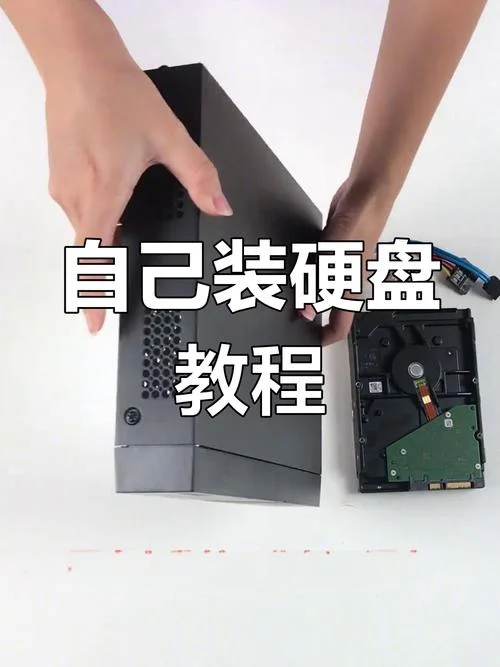
1. 断电:关闭电脑电源,拔掉电源线。 2. 打开机箱:拆下侧板,暴露主板上的 SATA 数据线和电源线接口。 3. 安装 SSD:使用螺丝刀将 SSD 固定在主板上的 PCIe 插槽中(注意:M.2 接口需先拆下主板上方的固定螺丝)。 4. 连接线缆: 数据线:将 SATA 数据线插入主板 SATA 接口和 SSD 上的 SATA 接口。 电源线:将电源线插入主板对应的电源接口。 5. 上盖机箱:装回侧板,确保无松动。B. 笔记本电脑(M.2 接口 - 推荐)
1. 关机断电:长按电源键强制关机。 2. 移除电池:大多数轻薄本需先移除电池(可选,但需查阅具体机型说明书)。 3. 释放螺丝:取下 M.2 SSD 下方的固定螺丝。 4. 拆下 SSD:小心取下 SSD,注意不要损坏任何金手指触点。 5. 定位插槽:在主板 M.2 插槽上标记出方向(有一个金色触点,需与 SSD 上的触点对齐)。 6. 安装与连接: 将 SSD 放入插槽,按下固定螺丝。 重新装上电池,连接电源线。 7. 开机自检:开机进入 BIOS/UEFI 界面,检查是否识别到新硬盘。系统设置与驱动安装
| 格式选项 | 说明 | 推荐指数 |
|---|---|---|
| NTFS | 兼容 Windows 10/11,支持大容量文件,无加密功能 | ⭐⭐⭐⭐⭐ (通用性最强) |
| exFAT | 兼容 Windows 及 macOS,支持超大文件,无加密功能 | ⭐⭐⭐⭐ (跨平台友好) |
| APFS/HFS+ | 专为 macOS 设计,不支持 Windows 直接读取 | ⭐ (仅限 Mac 用户) |
| FAT32 | 仅支持小于 4GB 的文件,不适合存储大型游戏或视频 | ⭐ (不推荐) |
数据迁移与性能测试
数据迁移最佳实践
在将旧硬盘数据迁移到新 SSD 之前,必须将数据从旧硬盘复制到新硬盘。建议使用分区克隆工具(如 Macrium Reflect、AOMEI Backupper 或 Windows 自带的 DiskPart 工具),确保新旧硬盘数据完全一致。性能测试与建议
安装完成并格式化后,建议开展写入和读取速度测试以验证 SSD 表现: 写入速度测试:适合日常文档处理和视频录制。 随机读取/写入测试:适合游戏加载、视频剪辑等碎片化操作。性能数据参考表
> 以下为部分主流品牌 SSD 的常见性能指标(单位为 MB/s,Cat 70 为 SSD 行业标准):
| 硬盘型号/系列 | 读取速度 (Cat 70) | 写入速度 (Cat 70) | 延迟 (ms) | 适用场景 |
|---|---|---|---|---|
| Samsung 980 PRO | 7050 | 6500 | 42 | 游戏、大型系统盘 |
| Crucial P7 Plus | 7100 | 6400 | 50 | 日常办公、视频剪辑 |
| WD Blue SN850 | 7200 | 6800 | 35 | 高性能游戏、3D 渲染 |
| Kingston KC3000 | 7200 | 6600 | 45 | 媒体编辑、娱乐 |
注:具体性能因批次、温度及负载略有不同。
常见问题与优化建议
1. 声光故障:部分老式 SSD 在首次连接或系统识别时会有“喵”声或闪烁,这是正常的物理自检过程,在几秒后消失。
2. 读写不稳定:若形成读写中断,请检查数据线是否松动,或尝试更换 SATA 线。
3. 系统兼容性问题:Windows 11 对部分老旧 SSD 的兼容性较好,但部分方软件未适配 M.2 接口,建议查阅软件开发者文档。
4. 性能瓶颈:假如 SSD 速度仍无法满足需求,检查系统是否为精简版,或考虑升级至 NVMe 协议的 SSD(适用于 2.5 英寸硬盘)。
固态硬盘的安装不仅是一项技术操作,更是一次对计算性能的重塑。经过规范的硬件安装、合理的格式选择以及针对性的系统优化,您得以充分利用 SSD 带来的速度红利,让数码生活更加高效、流畅。
安全提示:在实施任何硬件改装和数据迁移操作时,请务必保持电源关闭,并操作在电脑断电状态下,以防静电损坏设备或数据丢失。如有不确定之处,建议咨询专业售后人员。
注意事项:
部分资源可能会出现广告/收费服务/VIP课程等内容,请自行甄别,以免上当受骗。
本篇资源由【蔓简号百科】收集自互联网,仅供学习参考使用,请勿用于其他用途!
转载请标明出处,谢谢。




