
小米手机转接线怎么用-小米手机转接线使用
小米手机转接线怎么用:高效传输与多场景解决方案
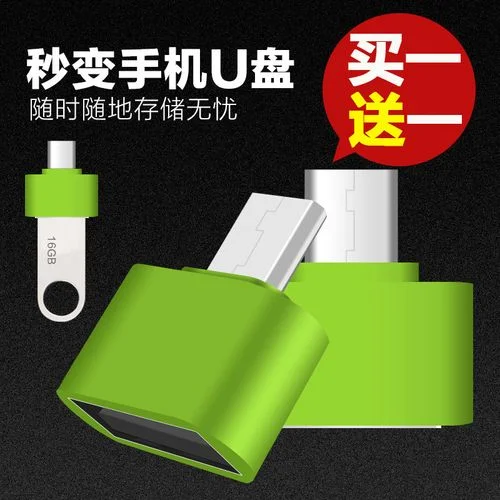
随着智能手机技术的飞速发展,USB-C 接口已成为现代移动设备的标准配置。不过,在分享照片、传输大文件、或者在特定机型上寻找更优连接形式时,用户需要用到小米手机转接线。这篇文章将全方位解析如何使用小米手机转接线,涵盖选购指南、操作规范、场景应用及数据安全等核心内容。
核心用途:为什么须要转接线?
如今,小米手机(包括小米 11、12 系列、13 系列等)均全面采用了 USB-C 接口。而部分老旧设备(如部分安卓平板、安卓手机、以及特定型号的笔记本电脑或游戏主机)仍停留在 USB-A 时代。
转接线价值在于:
1. 扩展接口:将 USB-A 接口转换为 USB-C,实现“一拖多”,解决单一接口无法连接多种设备的问题。
2. 协议适配:部分设备对 USB-C 协议兼容性不佳,转接线可作为中间桥梁,确保数据稳定传输。
3. 安全隔离:在特定线材未认证的情况下,通过转接线构建物理隔离,减少接触不良导致的火灾隐患。
选购与识别:如何选择合适的转接线?
并非所有转接线都能完美传输数据。小米手机转接线必须具备以下特征:
线材认证:优先选择带有 USB-IF U1 认证 的สายไฟ。这是全球通用的 USB-C 传输标准认证,代表线材经过专业测试,具备抗干扰、低损耗和长距离传输能力。
接口兼容性:确认转接线两端接口类型。如果是转 USB-C 到 USB-A,需确保线材另一端是标准的 USB-A 接口。
线材材质:优质转接线应使用铜编织网或 SF9/SF10 材质,避免使用廉价的 PVC 线(易发热、易断)。
常见规格与选择建议
| 规格类型 | 适用场景 | 核心特点 | 推荐指数 |
|---|---|---|---|
| Micro-USB to USB-C | 小米 10 及以下机型,部分安卓平板 | 兼容性最好,购买渠道最多,价格适中。 | ⭐⭐⭐⭐⭐ |
| USB-C to USB-C | 小米 11/12/13 系列,安卓平板,部分手机 | 传输速度更快,支持充电和高速数据,但兼容性略低于 Micro-USB 方案。 | ⭐⭐⭐⭐ |
| USB-C to USB-C (Type-C 转 Type-C) | 高端设备,须要更高带宽或特殊协议 | 支持雷电协议,传输速度极快,但价格昂贵,需确认设备支持 2.0 或 3.0 标准。 | ⭐⭐⭐ |
数据说明:
在支持 USB 3.0 的设备上使用 Micro-USB 转接方案,数据传输速度约为 480 Mbps。
在支持 USB 2.0 的设备上使用 USB-C 转接方案,数据传输速度约为 480 Mbps。
若采用 Type-C 转 Type-C 且支持 3.0 协议,速度可提升至 5 Gbps。
正确运用方法:安全与规范
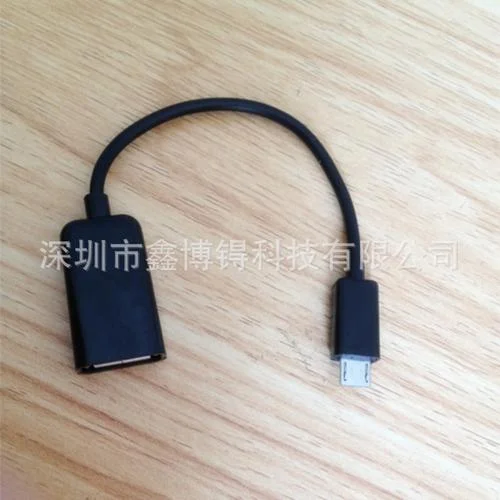
在运用小米手机转接线时,遵循正确的操作步骤,以避免设备损坏或数据丢失。
步骤一:设备充电与数据传输分离(重要)
建议在操作过程中,不要连接手机和电脑,除非您的电脑支持 USB-C 充电(如 Apple Silicon 芯片的 MacBook、iPad Pro 等)。 原因:倘若手机正在充电,而电脑连接转接线进行数据传输,电流叠加导致发热严重,甚至引发短路或设备损坏。 做法:若需视频通话或充电,请使用双头转接线(即一根 USB-C 转 Micro-USB,一根 USB-C 转 Micro-USB,或一根 Micro-USB 转 USB-C,一根 USB-C 转 USB-C)。步骤二:接线与插拔
1. 将转接线的一端插入小米手机的 USB-C 接口。 2. 将另一端的 USB-A 或 USB-C 接口插入目标设备(电脑、平板等)。 3. 轻柔插拔:插入时力度适中,避免用力过猛导致接口针脚弯曲或线材内部断裂。步骤三:数据与充电验证
1. 插入设备后,等待指示灯亮起(为蓝色或绿色)。 2. 打开文件管理器或电脑上的传输软件,扫描设备。 3. 尝试传输一个小文件(如一张 10MB 的照片),确认无卡顿后再传输大文件。场景应用指南
视频通话与会议(Zoom, Teams, 微信等)
适用场景:远程会议、视频通话。 操作要点:建议直接使用 Micro-USB 转 USB-C 的转接线。虽然 USB-C 接口的视频通话画质优于 Micro-USB,但考虑到兼容性,Micro-USB 方案在老旧设备上更为稳妥。数据传输与文件迁移
适用场景:从电脑备份照片、迁移 iOS 到安卓设备、从安卓手机迁移到 Windows PC。 操作要点:选择支持 USB 3.0 的转接线(如小米官方推出的 480Mbps 极速版),可实现高速数据写入。备用电源与应急供电
适用场景:户外露营、长途旅行、断电时的应急充电。 操作要点:配合充电宝使用,利用 USB-C 接口提供稳定电力。常见问题与注意事项
Q: 转接线上电后设备无法识别?
A: 是目标设备 USB 端口未开启(需长按电源键开启),或转接线未插入正确接口。
Q: 传输过程中出现卡顿或花屏?
A: 线材质量不佳、接触不良,或目标设备操作系统版本过低(建议更新系统至最新版)。
Q: 能不能直接连接充电器?
A: 假如目标设备(如电脑)支持 USB-C PD 充电协议,可以直接连接;如果不支持,转接线本身不具备充电功能,仅作为数据传输通道。
正确运用小米手机转接线,能够极大地拓展我们设备的连接能力,无论是高速数据传输、高清视频通话还是应急充电,都能提供可靠。在选购时,请认准 USB-IF U1 认证 线材,并遵循“充电与数据传输分离”的安全原则。
愿每一台连接设备都能畅通无阻,让科技生活更加便捷高效!假如您有具体的设备型号需要转接线,欢迎随时咨询,我们将一对一的专业服务。
注意事项:
部分资源可能会出现广告/收费服务/VIP课程等内容,请自行甄别,以免上当受骗。
本篇资源由【蔓简号百科】收集自互联网,仅供学习参考使用,请勿用于其他用途!
转载请标明出处,谢谢。




