
电脑开机键没反应怎么办-电脑开机无响应处理
电脑开机键没反应怎么办?5 大排查步骤与解决方案速查
在数字化办公日益普及的今天,电脑已成为我们处理信息、娱乐办公工具。然而,开机键失灵却是最令人头疼的“小故障”之一。它不仅影响工作效率,严重时甚至导致系统崩溃或硬件损坏。面对开机无反应的情况,恐慌是位的,但冷静分析能有效解决问题。这篇文章将一套全面的排查指南,涵盖从软件设置到硬件检测的全方位解决方案。
最直接的尝试:重启与强制重启
很多时候,电脑处于一种“假死”状态,此时简单的断电操作即可恢复。
等待重启:在开机键按下后,系统正在加载引导项(Bootloader),此时按电源键即可强制重启。
强制重启:长按电源键 5-10 秒,直到屏幕黑屏,再长按一次电源键 5 秒以上。
数据风险提示:请确保在推进任何强制重启操作前,已停止正在运行的程序,并备份重要数据。
系统级排查:BIOS 设置与虚拟显示
如果按下开机键后屏幕没有亮起,或者显示黑屏但键盘无反应,需检查主板设置。
关闭集成显卡
部分旧款电脑或低功耗笔记本默认利用核显(CPU 集成显卡),而现代系统依赖独立显卡启动。 操作:进入 BIOS/UEFI 设置,找到 `Graphics Adapter` 或 `Integrated Graphics`,将其改为 `Disabled` 或 `Off`。 结果:重启后,系统会尝试从独立显卡启动,若仍有问题,则需更换独立显卡。检查虚拟显示驱动
Windows 主机内的虚拟显示驱动会出错。 操作:右键点击“此电脑” -> “管理” -> “设备管理器” -> “显示适配器”。 解决:右键点击显卡 -> “更新驱动程序” -> “自动搜索驱动程序”。数据恢复模式
如果系统文件因启动异常而损坏,会导致开机黑屏或白屏。 操作:开机时连续按 `F8`,选择“安全模式”。 进阶方法:如果连续按 F8 无效,可尝试进入 DOS 模式(进入 BIOS),使用 `fixmgr` 命令修复引导记录。硬件故障诊断:内存与主板异常
若上面这些软件方法均无效,问题出在硬件层面,尤其是内存条或主板插槽。
内存条检测(关键步骤)
内存条松动或损坏是开机无反应最常见的原因。 操作: 1. 关机,拔掉电源线,打开机箱。 2. 找到内存插槽,取出内存条。 3. 用橡皮擦轻轻擦拭金手指部分(金属触点)。 4. 重新插紧,确保听到“咔哒”声,且内存条两端金手指无灰尘。 5. 更换一个插槽测试。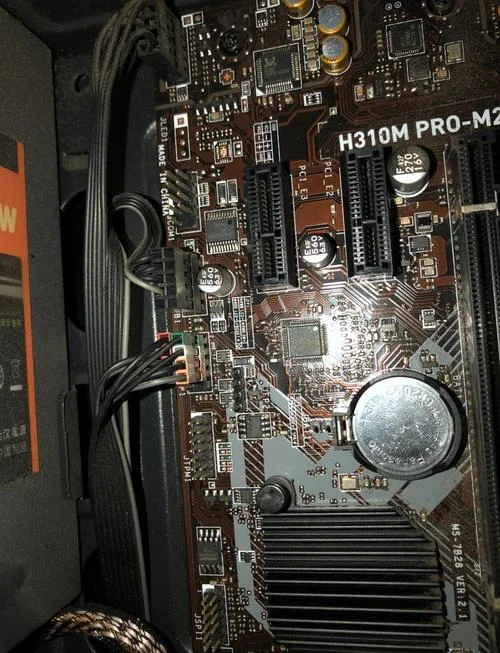
排查主板故障
如果内存测试无误,但仍无法开机,是主板供电或芯片组问题。 指示灯法:观察主板上的 `POST` 指示灯(是蓝色或绿色灯)。 若灯常亮:是内存问题或主板短路。 若灯闪烁:是 CPU 或主板故障。 若灯全灭:基本确认为硬件损坏,需送修。电源模块故障
电源是电脑的心脏,若电源老化或电压不稳,导致主板无法接收信号。 测试方法:将电脑连接至电源座的测试线路,接通 24V 电,观察指示灯是否亮起。若亮,则电源正常;若不亮,则电源故障。数据保全:如何抢救丢失的文件
在盲目维修前,务需要份数据。假如硬件损坏无法修复,可通过系统还原或文件恢复程序找回已删除的文件。
推荐工具:Recuva / TestDisk
1. Recuva:适用于误删除文件。 下载安装后,右键点击“此电脑” -> “管理” -> “回收站”,选择“所有文件”。 在 Recuva 中选择“所有文件” -> “所有文件类型” -> “所有文件” -> “选择文件”。 选择要恢复的文件类型(如 Word 文档、图片),点击“开始扫描”。 2. TestDisk:适用于引导记录丢失导致的黑屏。 同样进入“管理” -> “所有文件”,选择“所有文件” -> “所有文件类型” -> “所有文件”。 选择文件类型(如 `.bin`, `.cmd`, `.txt`)进行扫描。解决方案对比与成本预估
为了更直观地理解不同情况的处理方式,以下整理了常见故障对应的解决方案及预估成本:
故障现象与应对策略表
| 故障现象 | 原因 | 推荐解决方案 | 预估处理成本 |
|---|---|---|---|
| 按下开机键即黑屏,键盘无反应 | 主板供电故障、电源故障 | 更换电源或主板;更换显卡驱动 | ¥100 - ¥500 |
| 开机黑屏,但键盘有反应 | 内存条接触不良或损坏 | 清理金手指、更换内存条 | ¥50 - ¥150 |
| 开机黑屏,键盘无反应(系统蓝屏) | 系统引导文件损坏、内存故障 | 重装系统或使用系统还原;换内存 | ¥300 - ¥800 |
| 开机完全无反应,屏幕黑屏 | CPU 故障、主板故障 | 送修维修芯片组 | ¥800 - ¥2000 |
| 开机键失灵但系统能正常启动 | 机械开关磨损或线路松动 | 更换机械开关;检查插座 | ¥20 - ¥50 |
电脑开机键没反应虽是小问题,但处理不当导致数据丢失或硬件二次损坏。面对此类故障,请遵循"先软后硬、先备份后维修"的原则。
从重启尝试到内存条清洗,再到 BIOS 设置调整,每一步排查都能缩小故障范围。希望上面这些指南能帮助您快速恢复电脑的正常工作。若问题依然复杂,建议联系专业维修人员开展硬件检测,切勿自行拆机操作,以免引发不可逆的硬件损坏。
温馨提示:在实施任何硬件操作前,请务必关闭电源,并断开交流电源线,以确保操作安全。
注意事项:
部分资源可能会出现广告/收费服务/VIP课程等内容,请自行甄别,以免上当受骗。
本篇资源由【蔓简号百科】收集自互联网,仅供学习参考使用,请勿用于其他用途!
转载请标明出处,谢谢。




