
图片怎么在电脑上用pdg格式-图片用 PDG 格式
图片在电脑上用 PNG 格式:从基础认知到进阶应用的深度解析
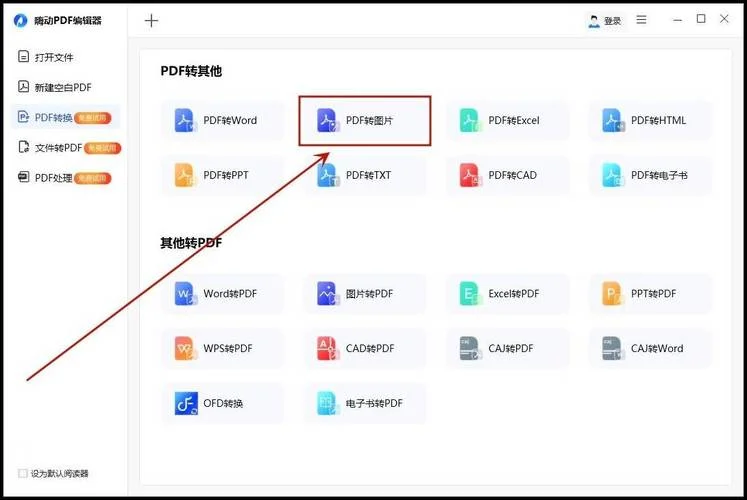
在数字图像时代,图片存储与传输的形式多种多样。当我们谈论“图片怎么在电脑上用 PNG 格式”时,是在探讨一种兼具极致画质与高效兼容性的图像标准。尽管 JPEG 格式因其压缩特性在大多数场景下更加流行,但 PNG(Portable Network Graphics)凭借其无损压缩能力和对透明通道的完美支持,依然在专业设计、数据交换及对图像质量有严苛要求的场景中占据重要地位。
这篇文章将深入解析 PNG 格式的原理、适用场景、文件大小对比,并提供一份详尽的数据说明表格,帮助用户快速掌握 PNG 在电脑上的应用精髓。
PNG 格式特性:为什么它值得被重视?
PNG(Portable Network Graphics)的全称是“便携式网络图形”,它由 The Web Graphics Consortium(现为 IETF)和 Microsoft 联合开发。其核心优势主要体现在以下三个方面:
1. 无损压缩(Lossless Compression)
这是 PNG 最显著的特征。与 JPEG 的有损压缩不同,PNG 在编码过程中不会丢弃任何像素数据。图片还原度与原始文件完全一致,适合需要保留细节的场景。
2. 完美的透明通道(Alpha Channel)
PNG 默认包含一种额外的通道——Alpha 通道。这使得图片能够具有透明度(半透明图层)。在 Photoshop、Illustrator 等软件中,PNG 是默认的“带透明”模式,便于进行复杂的图层合成与抠图。
3. 跨平台与高兼容性
从 Windows、macOS 到 Linux 系统,以及主流浏览器,PNG 格式具有很高的兼容性。它几乎不会引起任何兼容性问题,是跨平台数据交换的“通用语言”。
PNG vs. JPEG:关键数据对比分析
为了直观地展示两种格式在文件大小、画质和透明度上的差异,以下表格汇总了关键数据说明:
| 比较维度 | PNG (Portable Network Graphics) | JPEG (Joint Photographic Experts Group) |
|---|---|---|
| 压缩形式 | 无损压缩 (Lossless) | 有损压缩 (Lossy) |
| 画质还原 | 100% 还原,无质量损失 | 存在一定程度的细节丢失,无法完全复原 |
| 透明度支持 | 原生支持 (Alpha 通道) | 不支持 (需转为灰度或黑白再转 PNG) |
| 文件大小 | 较大 | 较小 (适合压缩) |
| 适用场景 | logo、图标、数据交换、带透明背景的设计 | 照片、网页背景、视频附件、日常办公文档 |
| 打开速度 | 极快 (现代浏览器优化) | 快 |
| 编辑灵活性 | 高 (支持图层、蒙版) | 低 (压缩后像素位置不可逆改变) |
? 数据解读:
文件大小差异:在同等分辨率(如 1920x1080)下,PNG 文件体积是 JPEG 的 1.5 倍至 3 倍。对于需快速传输的文件,这会增加带宽压力;但对于须要长期保存的高清图片,微小的体积差异可以忽略不计。 画质差异:由于 PNG 是无损的,它永远比 JPEG 更清晰、色彩更丰富。如果你在屏幕上发现 JPEG 图片边缘有“马赛克”或轻微模糊,是因为压缩过于激进,而非 PNG 不如 JPEG。PNG 格式的使用场景与最佳实践
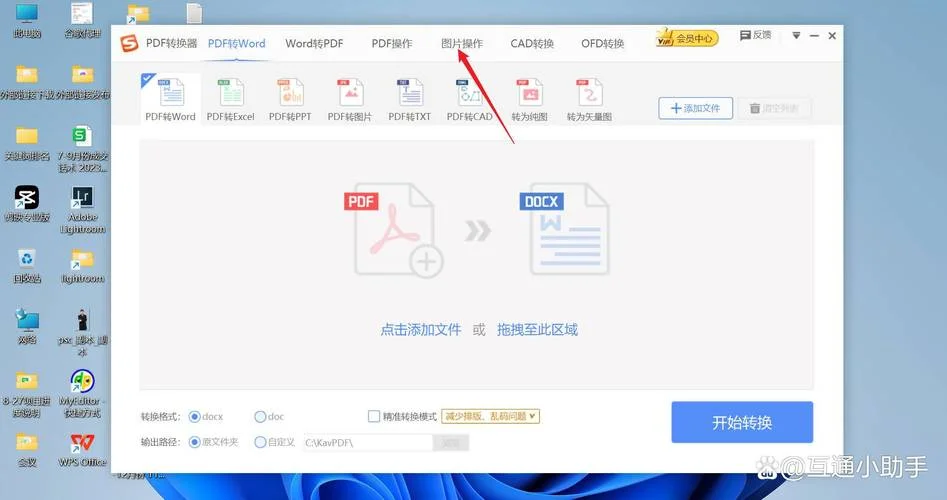
了解“怎么在电脑上用”不仅仅是了解格式本身,更在于如何高效利用它。下面呢是 PNG 在不同领域的最佳实践:
专业设计与图形界面 (UI/UX)
在 Adobe 系列软件(Photoshop, Illustrator, Figma)中,PNG 是制作图标、插画和复杂界面的首选格式。 操作技巧: 导出或转换时,务必选择 "PNG 无损” 选项,切勿选择“快速压缩”或“小文件”模式,否则会导致图片变形或色彩失真。 利用 PNG 的 Alpha 通道制作带有半透明效果的 UI 元素(如磨砂玻璃效果),这比 JPEG 快得多且更精准。网页开发与数据交换
虽然现代网页浏览器的支持度极高,但在服务器端传输和静态资源管理中,PNG 依然是标准。 操作技巧: 在 HTML 中引用 PNG 图片时,需确保路径正确。 对于数据库中的图片存储,倘若涉及大量透明背景的图片,利用 `.png` 后缀是行业标准做法,兼容性好且无需额外的滤镜处理。医疗与工业制图
这两个领域对图片的清晰度有着近乎苛刻的要求。 操作技巧: 严禁使用 JPEG 存储蓝图或 3D 模型渲染图。 必须采用 PNG 推进数据导出,以防在传输过程中因压缩导致线条断裂或几何失真。如何在电脑上快速转换与优化
对于非技术人员,直接打开 `.png` 文件较为陌生。下面呢是几种常用的电脑端操作方法:
方法一:使用图像编辑软件 (PS/Illustrator)
1. 打开软件,选择“文件” -> “导入/交换”。
2. 选择本地 `.png` 图片。
3. 在导出设置中,确保勾选“无损”、“高分辨率”、“透明通道”等选项。
方法二:使用在线转换工具
适合临时转换,无需安装软件。
推荐工具:SmallPNG.com、CloudConvert 等。
注意:处理高分辨率图片时,请确保网络连接稳定,并确认隐私安全,避免上传敏感图片到不明网站。
方法三:命令行工具 (PowerShell/Bash)
适合自动化脚本批量处理。
```powershell
# 使用 ImageMagick 将 jpg 转为 png (无损)
Convert -SourceType Image -Input photo.jpg -Output photo.png
```
"图片怎么在电脑上用 png 格式”是一个关于质量、透明度和兼容性的综合问题。
追求极致画质与透明效果?请选择 PNG。
需压缩小体积?请转 JPEG。
涉及跨平台传输或复杂图层?必须使用 PNG。
在当今数字化工作中,理解并熟练运用 PNG 格式,不仅能提升工作效率,更能确保输出的图像在逻辑上严谨、视觉上完美。无论是在设计软件中精细打磨,还是在服务器间高效传输,PNG 都是一环。
希望这篇文章能清晰的指引,助您在图像处理领域游刃有余。
注意事项:
部分资源可能会出现广告/收费服务/VIP课程等内容,请自行甄别,以免上当受骗。
本篇资源由【蔓简号百科】收集自互联网,仅供学习参考使用,请勿用于其他用途!
转载请标明出处,谢谢。




