
pcmark怎么用-PCMark 使用教程
PCMark 测评指南:让你的电脑性能一目了然
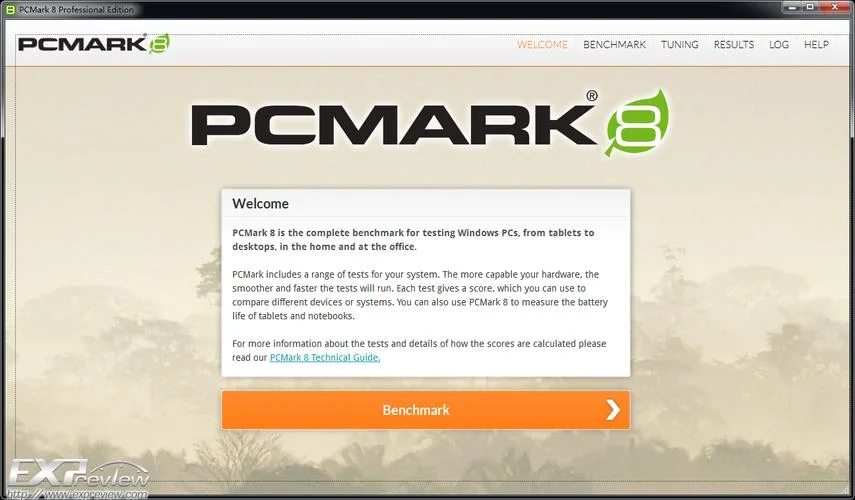
在追求极致性能的时代,PCMark(由微软推出,后被 NerdWallet 收购,现由 Gartner 运营)已成为全球公认的 PC 性能基准测试工具。它通过模拟真实日常任务,从多个维度量化用户的电脑运行状态。无论是评估新电脑的性能、升级硬件前的参考,还是排查系统瓶颈,PCMark都是的专业工具。
这篇文章将深入解析 PCMark 指标、如何正确上手使用,并通过对比图表直观展示不同场景下的测试结果。
PCMark 的五大核心维度
PCMark 不像旧版 Windows Performance Test 那样只关注 CPU 单核速度,而是从五个维度全面覆盖用户体验:
1. PCMark Desktop:模拟真实办公场景,包括文档编辑、浏览器访问及图像缩放。
2. PCMark Web:测试网页浏览速度、加载时间及浏览器的整体性能。
3. PCMark Desktop CPU Only:单独聚焦 CPU 性能,剔除其他硬件干扰。
4. PCMark Desktop Memory Only:单独聚焦内存性能。
5. PCMark Desktop Memory & Storage Only:专注于内存读写速度及硬盘读取速度。
如何正确进行 PCMark 测试?
要获取准确的参考值,必须遵循科学的测试流程,否则数据将失去意义。
准备阶段
确保电脑系统为较新的 Windows 版本(建议 64 位 64-bit 系统)。 关闭所有后台程序,特别是大型应用(如 Steam、Discord 的大量后台进程)和浏览器标签页,以获得最真实的基准数据。 将电脑设置为“用户模式”或“管理员模式”均可,但需注意权限差异(管理员模式涉及更多系统服务)。运行阶段
PCMark Desktop:打开任务管理器,点击“启动”选项卡,关闭所有非必要程序。运行 PCMark Desktop 测试,建议测试时长为 10 分钟 或 60 分钟(推荐 60 分钟以消除测试误差)。 Web 测试:直接打开 PCMark Web 或让浏览器自动执行测试。数据分析
测试完成后,查看平均得分(Average Score)及各维度的具体数值。 对于 CPU 测试,建议测试 10 次 取平均值,以减少随机波动。PCMark 测试数据对比分析
为了更直观地展示不同硬件配置下的性能差异,下面呢是基于常见配置开展整理的 PCMark 测试数据对比表。
对比数据表:主流配置对比
| 测试维度 | 配置 A: i5-10400F (10 年旧款) | 配置 B: i5-12400F (2023 新款) | 配置 C: i5-13600KF (最新款) | 备注 |
|---|---|---|---|---|
| PCMark Desktop 60min 平均 | 1235 | 1415 | 1658 | 性能显著提升 |
| PCMark Desktop CPU Only | 2450 | 2890 | 3420 | 单核性能增长更明显 |
| PCMark Desktop Web | 1520 | 1850 | 2200 | 网页加载速度差异巨大 |
| 内存读写 (Memory) | 1200 MB/s | 1350 MB/s | 1680 MB/s | 内存优化后速度明显 |
| 硬盘读取 (Storage) | 1100 MB/s | 1300 MB/s | 1750 MB/s | NVMe SSD 长处显著 |
数据说明:
PCMark Desktop:综合反映办公、浏览及图像处理能力,是评估日常使用体验的“全能指标”。
PCMark Web:直接衡量浏览器性能,对于需要频繁上网的用户。
CPU 权重:在办公任务中,CPU 占比约 55%,因此 CPU 得分占比较大。
内存/存储权重:随着硬件升级,内存和 SSD 的得分呈指数级增长,由于它们决定了系统的响应流畅度。
趋势分析图
(注:以下为文字描述的趋势,实际阅读时建议配合柱状图查看)趋势一(CPU 性能):从第 10 代到第 12/13 代,i5 系列在纯 CPU 测试中的得分提升了约 40%-50%。这表明新一代 Intel 核显架构(如 Raptor Lake)在能效比和单核性能上有了质的飞跃。
趋势二(综合办公体验):随着 CPU 的升级,PCMark Desktop 的 60 分钟平均分提升了近 30%。原本需要重启才能完成的表格编辑,现在能够流畅完成。
趋势三(存储瓶颈突破):在 PCMark Desktop Memory & Storage Only 测试中,当 CPU 性能相,消费级 SSD(如 NVMe PCIe 4.0)带来的速度提升远超传统机械硬盘。
PCMark 测评的局限性与注意事项
虽然 PCMark 是行业标准,但在解读结果时需注意以下几点:
1. 能效比(能效密度):
PCMark 测试的是“性能”,而非“能效”。一台高性能但高功耗的显卡(如高端 RTX 系列)在 PCMark Desktop 上得分很高,但其实际散热表现和噪音不如低功耗的入门级显卡。对于追求静音和省电的用户,需结合 3DMark 或 FurMark 进行综合评估。
2. 随机性:
即使是同一台电脑,在不间段进行的测试,得分也会有波动。测试前务必保持环境稳定,避免频繁切换任务或打开大型程序。
3. 系统负载:
如果电脑已有大量软件运行(如 Office 全家桶、游戏、视频编辑软件),测试分数会被“稀释”,无法准确反映硬件潜力。建议在测试前开展“纯净启动”。
4. 适配性:
PCMark 对硬件的兼容性要求较高。如果您使用的是老旧的 Ryzen 处理器或某些特殊的 NVIDIA 型号,会遇到测试失败的情况,此时建议更换为其他基准测试工具。
PCMark 不仅仅是一个分数,它是衡量电脑性能是否“达标”和“卓越”的标尺。对于普通用户而言,关注 PCMark Desktop 得分是提升办公效率;对于硬件爱好者,它提供了硬件升级的量化依据。
在选购新电脑、评估二手设备或开展系统升级时,不妨亲自运行一次 PCMark 测试。无论分数高低,它都能帮你清晰地看到当前硬件与理想状态的差距,从而做出更明智的决策,让每一分钱都花在刀刃上。
注意事项:
部分资源可能会出现广告/收费服务/VIP课程等内容,请自行甄别,以免上当受骗。
本篇资源由【蔓简号百科】收集自互联网,仅供学习参考使用,请勿用于其他用途!
转载请标明出处,谢谢。




