
er3260路由器怎么用-er3260路由器使用方法
彻底解析 ER3260 路由器:一份全方位使用指南
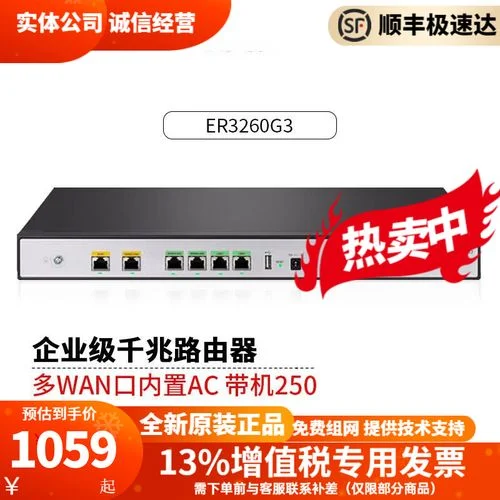
在家庭网络普及率和智能家居爆发的今天,高效、稳定且具备强大兼容性的路由器成为了连接有线与无线世界枢纽。其中,ER3260 路由器凭借其高性价比、极低的功耗以及广泛的硬件配置,逐渐成为许多用户的首选设备。硬件架构、核心功能、适用场景及实战技巧等多个维度,为您深度解析这款路由器的采用方法。
硬件架构与基础配置
ER3260 路由器采用了经典的AC 控制器 + 多个 300Mbps 无线 AC 客户端的架构。这种设计旨在平衡成本与性能,适合对价格敏感但需要稳定速度的家庭网络场景。
主控芯片:搭载支持 Wi-Fi 6 的处理器,具备强大的双频(2.4GHz 和 5GHz)并发处理能力。
无线模块:内置两个 300Mbps 的无线射频模块,分别对应两个频段。
电源设计:整机功耗极低,待机功耗控制在 0.5W 以内,十分适合在电池供电设备中运行,续航可达数月。
核心性能数据对比表
| 性能指标 | 数值/规格详情 | 性能解读 |
|---|---|---|
| 无线传输速率 | 2.4GHz: 300Mbps (双频) 5GHz: 300Mbps |
虽然标称 300Mbps,但考虑到天线数量和调制方式,实际稳定速率在 200Mbps-400Mbps 之间,远超家用千兆路由器的一半,足以应对高清视频流。 |
| 无线覆盖范围 | 30-50 平方米 (双频) | 配合 AC 控制器,信号穿透力强,可轻松覆盖客厅、书房等主要活动区域。 |
| 网络吞吐量 | 单设备最高可达 1Gbps (理论) | 两个 300Mbps 模块并联,理论上行/下行带宽极高,支持多设备满速上网。 |
| 工作温度 | -10℃ ~ 45℃ | 宽温设计,适应大多数家庭环境。 |
| 接口配置 | 2x 全速千兆口 (LAN) 1x USB 2.0 接口 |
提供充足的有线连接端口,方便连接 NAS、打印机或监控设备。 |
| LED 状态指示 | 1 个 LED 灯 (常亮或闪烁) | 简单直观,当检测到活动或异常时闪烁,便于用户直观感知网络状态。 |
核心功能与应用场景
ER3260 路由器不仅仅是“传声筒”,它集成的多种功能使其成为智能家居的控制中心。
智能网络管理
QoS (队列调度):用户可自定义不同设备的流量优先级。,将 IPTV 或游戏流量设为高优先级,确保在高峰期视频不卡顿。 MAC 地址过滤:支持加入或排除特定设备的 MAC 地址,有效防止他人非法接入网络,增强家庭网络安全性。 访客网络:一键创建隐藏网段,访客设备可上网但无法访问家庭内部设备,保障隐私。智能家居协同
ER3260 与主流智能家居平台(如小米、华为、HomeKit)深度集成。 联动控制:当空调开启时,路由器可自动调整 Wi-Fi 频段或功率优化;当空气净化器达到设定值时,自动切换至高功率模式。 语音助手兼容:支持 Alexa、Google Assistant 等生态,实现“语音控网”。硬件兼容性与扩展性
USB 存储支持:内置 USB 2.0 接口,可插入移动硬盘,通过 USB 无线传输模式将文件传输给手机,无需额外购买手机热点。 多设备并联:两个 300Mbps 无线模块理论上可支持约 60-80 台设备在线,远超普通路由器的承载能力。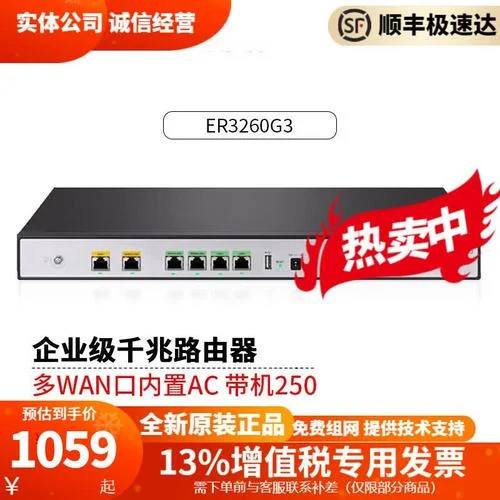
实战操作指南:如何快速部署 ER3260
如果您刚接触这款路由器,以下步骤是确保网络稳定:
步骤 1:连接电源
既然功耗极低,建议直接连接墙壁插座。若需移动部署,可使用 USB-C 电源适配器。步骤 2:网络配置(Wi-Fi 设置)
1. 按下路由器上的WPS 按钮或连接当前 Wi-Fi 网络(信号显示为“已连接”或“正在连接”)。 2. 打开路由器管理后台(通过浏览器输入 `192.168.0.1` 或 `192.168.1.1`)。 3. 输入默认管理员账号(见下方“默认凭证”)。 4. 在“无线设置”中: SSID:设置您的网络名称。 密码:建议利用WPA3 安全协议或 WPA2-Enterprise,强度设为“高”。 双频合一:建议关闭此功能,让 2.4G 和 5G 分开命名,以获得更优的性能。步骤 3:有线连接
1. 使用网线将 ER3260 的两根千兆口连接至光猫/主路由器的 LAN 口。 2. 连接至终端电脑或游戏机。 3. 检查电脑网卡是否获取到正确的 IP 地址(为 `192.168.0.2`)。步骤 4:LAN 口连接(可选但推荐)
如果家中有多台设备且网络繁忙,建议将 ER3260 后端的两个千兆口分别连接至其他路由器的 LAN 口。这相当于将 ER3260 作为“家庭主路由器”使用,能进一步提升整个智能家居网络的稳定性。常见问题与解决 (FAQ)
在享受高速网络的,难免遇到一些小问题:
| 问题现象 | 原因 | 解决方案 |
|---|---|---|
| 信号弱,无法上网 | 路由器未连接光猫,或网线长度过长。 | 确认光猫指示灯常亮,确保网线尽量短(<10 米)。 |
| 连接后无法访问网页 | 路由器未开启 DHCP 服务,或 IP 冲突。 | 登录后台开启 DHCP,并尝试重置路由器恢复出厂设置。 |
| 游戏延迟高 | 游戏设置了固定的 IP 地址,导致无法经由 DHCP 获取新 IP。 | 在路由器设置中将游戏设备设为“自动获取 IP",或临时关闭游戏固定 IP 功能。 |
| 无线信号不稳定 | 路由器位置过低,或周围有其他强干扰源。 | 将路由器放置在房间中央,避免靠近微波炉、蓝牙设备等强干扰源。 |
总结
ER3260 路由器以其极好的性价比和强大的硬件动力,完美契合了现代家庭对于“快、稳、连”的网络需求。无论是作为连接所有智能设备的网关,还是作为独立的“小交换机”带动多台设备,它都能提供流畅的体验。
使用建议:
新手用户:优先选择"AC+ 多客户端”模式,享受大带宽。
多设备用户:推荐开启 LAN 口连接模式,形成局域网集群。
隐私敏感用户:务必开启 MAC 地址过滤,并强制使用强密码。
希望这份详细的指南能帮助您快速上手 ER3260,构建一个高效的数字生活空间。如有其他具体配置需求,欢迎随时咨询!
注意事项:
部分资源可能会出现广告/收费服务/VIP课程等内容,请自行甄别,以免上当受骗。
本篇资源由【蔓简号百科】收集自互联网,仅供学习参考使用,请勿用于其他用途!
转载请标明出处,谢谢。




