
用word怎么画直线-Word 画直线
用 Word 绘制精准直线:从基础到进阶的实战指南
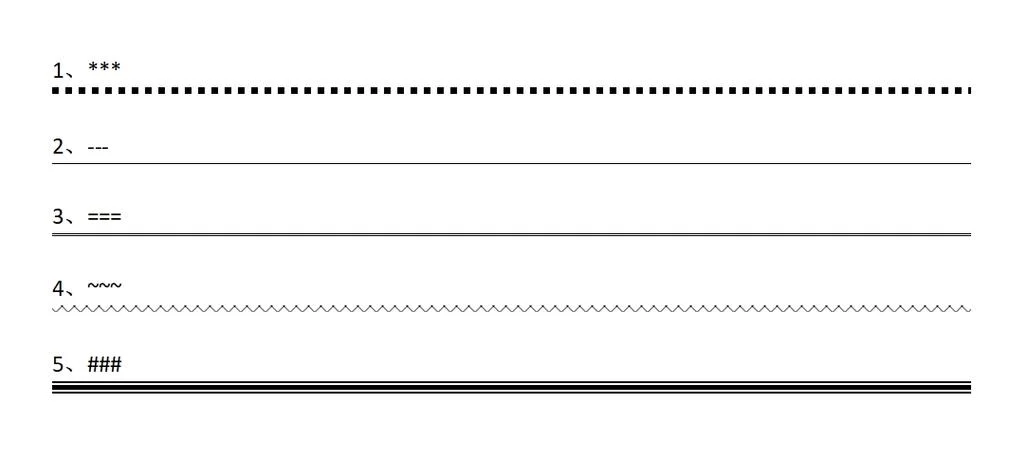
在办公文档、设计图纸以及各类数据报告中,直线不仅是连接元素的基本形态,更是表达逻辑、界定区域和构建视觉秩序工具。不过,对于很多的用户而言,Word 中的直线显得“随意”或“不可控”。掌握 Word 画直线的技巧,能够显著提升文档的专业度与美观度。这篇文章将深入探讨 Word 绘制直线的多种方法、应用场景及数据可视化技巧。
基础方法:三种核心绘制路径
在 Word 中绘制直线,主要有三种经典且高效的方法,分别适用于不同场景。
利用“形状”工具(Shapes)——最灵活,可自定义
这是最通用且推荐的方法。无论文本框还是段落,都可以绘制直线。 操作步骤: 1. 点击顶部菜单栏的「插入」>「形状」>「矩形」。 2. 在形状参数面板中,选择「直线」样式(而非矩形),并调整宽度(建议 0.5-2 厘米)、长度。 3. 将鼠标移至矩形上,当光标变为双向箭头时,按住左键拖动即可绘制。 适用场景:流程图连接、对比图表、箭头指示等需要高度自定义位置和角度的情况。利用“文本框”绘制 —— 最简洁,适合横向布局
文本框的绘制方式与矩形类似,但操作体验更流畅。 操作步骤: 1. 点击「插入」>「文本框」。 2. 在文本框样式中选择「直线」类型。 3. 同样拖动鼠标绘制。 适用场景:需要将直线作为独立图形元素插入文档,且不需要与任何文字内容直接关联的情况。利用绘图工具栏(手绘模式)——最快速,适合临时标记
假如您习惯快速标记,Word 内置的绘图工具栏是神器。 操作步骤: 1. 点击「视图」选项卡中的「绘图工具」按钮(是一个画笔图标)。 2. 此时会出现绘图工具栏,其中包含“直线”、“箭头”等图标。 3. 直接点击“直线”图标进行绘制。 适用场景:快速标注、临时笔记、原型草图绘制。进阶技巧:让直线“动”起来
绘制完成后,如何让直线真正发挥价值?下面呢是让直线更专业的进阶技巧。
设置连点符与交互动作
除了绘制直线本身,还可利用 Word 的“连点符”功能,让直线成为交互元素。 操作:选中直线 > 「绘图工具」>「连点符」> 「链接」> 「动作」。 效果:配合鼠标悬停、点击等动作,可制作出复杂的动态效果,如循环动画、数据展示等。设置形状颜色与填充
操作:选中直线 > 「绘图工具」>「形状样式」>「设置形状格式」。 效果:不仅能够改变线条颜色(如深蓝、橙红),还可以设置填充色(在流程图中使用不同颜色的填充区分流程阶段)。调整角度与斜线
操作:选中直线 > 「绘图工具」>「形状样式」>「设置形状格式」>「标注形状」>「斜线」。 效果:适用于表示坡度、倾斜度或特定方向的引导线。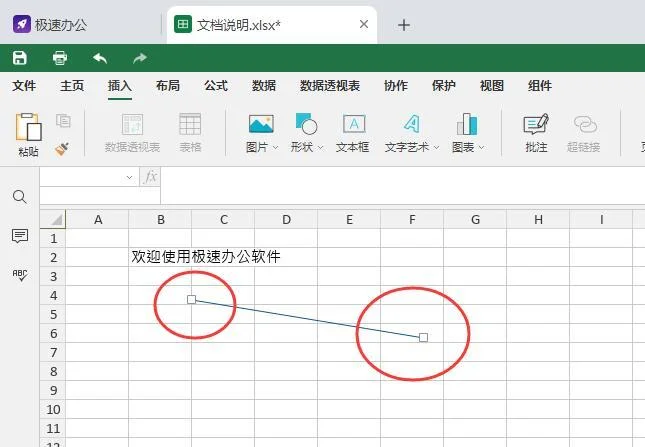
数据可视化应用:用直线展示趋势与对比
在制作数据图表时,直线是表达趋势和对比。Word 虽然不如 Excel 强大,但凭借“形状”工具配合“数据标签”(如文本框中的图表)能够完成简单的数据可视化。
数据对比分析场景
当需要向非技术人员展示两个或多个项目的数据差异时,运用不同颜色的直线对比效果显著。| 项目/阶段 | A 项目数据 (千份) | B 项目数据 (千份) | 差异说明 |
|---|---|---|---|
| 季度 | 1200 | 1150 | B 项目略低 |
| 季度 | 1350 | 1420 | A 项目反超 |
| 季度 | 1580 | 1610 | 差距缩小 |
| 第四季度 | 1720 | 1760 | B 项目仍领先 |
实施建议:
1. 在 Word 中插入「形状」>「直线」。
2. 使用不同的颜色(如红色代表 A,绿色代表 B)绘制两条平行线,长度分别对应上表数据。
3. 利用「数据标签」功能(文本框图表),将具体的数值显示在直线端点处。
4. 调整直线角度使其与数据轴平行,增强可读性。
时间轴趋势展示
对于月度或季度趋势图,Word 的直线性强,非常适合绘制平滑的趋势线。 步骤:绘制直线 > 设置形状为折线 > 添加数据标签 > 手动输入数值。 美化:选中直线后,使用「形状样式」中的「阴影」功能,使线条更具立体感;使用「格式」面板调整线条粗细,确保与背景格式统一。常见问题与避坑指南
在绘制直线时,常见问题源于格式设置不当:
| 问题现象 | 原因分析 | 解决方案 |
|---|---|---|
| 直线显示为虚线 | 格式设置中误选了“虚线”样式 | 进入「形状样式」>「线型」,取消勾选“虚线”,或手动改为实线。 |
| 直线颜色过深或过浅 | 饱和度或亮度设置不合理 | 使用「形状样式」>「颜色」面板,选择更饱和或更明亮的颜色,或手动输入十六进制代码。 |
| 直线无法对齐 | 锚点未锁定或尺寸不一致 | 确保绘制时鼠标按住锚点拖动;若需对齐,选中直线后利用「对齐」功能。 |
| 直线过于细或过粗 | 宽度设置不适合排版 | 参考文中建议,宽度在 0.5 厘米至 2 厘米之间最为适宜,过细影响阅读,过粗则显得杂乱。 |
在 Word 中绘制直线,看似简单,实则蕴含了从基础几何操作到高级数据可视化的多重逻辑。掌握「形状」工具的灵活调配、善用“连点符”增强交互,以及配合数据标签进行专业表达,能让你的文档线条更加精准有力。
无论是撰写严谨的报告、设计清晰的流程图,还是制作直观的数据对比图,掌握这些技巧都能极大地提升你的办公效率与文档质量。记住,良好的排版源于严谨的布局,而精准的直线则是布局的基石。 希望这篇文章能切实的参考,助您在 Word 绘图中游刃有余。
注意事项:
部分资源可能会出现广告/收费服务/VIP课程等内容,请自行甄别,以免上当受骗。
本篇资源由【蔓简号百科】收集自互联网,仅供学习参考使用,请勿用于其他用途!
转载请标明出处,谢谢。




