
u盘启动盘ghost怎么用-
告别 U 盘启动盘 Ghost:手把手教你高效迁移与部署
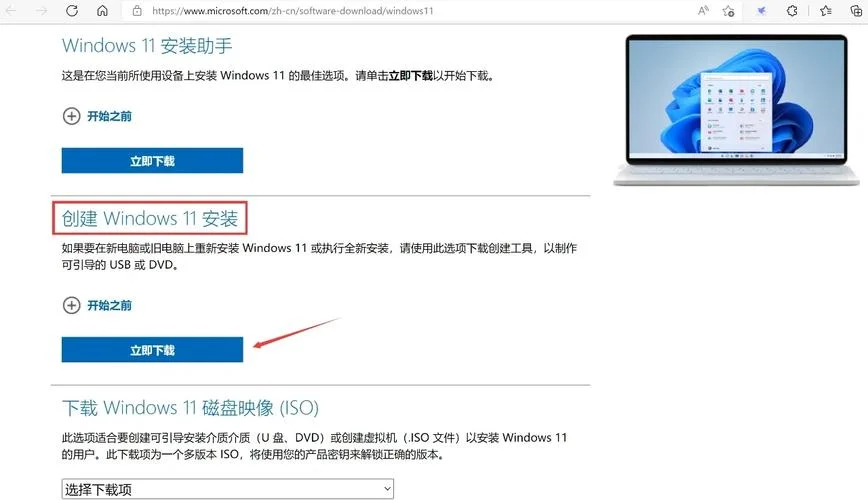
在网络安全加固、系统重装及数据迁移的领域,Ghost(指 Ghost 系统或 Ghost 系列下的工具)以其轻量、快速、无需安装即可直接运行而著称。不过,随着用户对系统迁移需求的增长,很多的用户在使用 Ghost 启动盘实施迁移时,因操作不当导致“假成功”或“真失败”,甚至造成数据丢失。
本文将深入解析Ghost 启动盘 Ghost 怎么用流程,结合实战案例,一份全面、高效的系统迁移指南。
核心原理:Ghost 是如何工作的?
要理解如何正确采用 Ghost,需了解其底层逻辑。Ghost 本质上是一个系统镜像文件。它不需要安装,只需将镜像文件烧录到 U 盘的启动分区(是 FAT32 格式)中,即可通过 U 盘引导进入系统。
核心特长
零安装:无需重启电脑安装操作系统,直接覆盖目标环境。 速度极快:Boot 时间在 10-30 秒内完成。 资源纯净:自带所有必要组件,无需配置复杂的环境。 安全性高:原生开启反作弊与加密机制,防止恶意篡改。标准操作流程详解
以下是 Ghost 启动盘 Ghost 用法的标准步骤,适用于从全新部署到旧机迁移的全场景。
步骤 1:准备与烧录(最关键的环节)
在开始之前,确保你的 U 盘和目标电脑符合 Ghost 的硬件要求(支持 Intel/AMD 芯片组,内存 4GB 以上,硬盘容量 10GB-2TB)。
1. 格式化 U 盘:使用 PE 工具或 Windows 自带的磁盘管理工具,将 U 盘格式化并只保留一个 FAT32 或 NTFS 分区(建议 FAT32 以获得最佳兼容性)。
2. 下载 Ghost 镜像:
访问 Ghost 官网或信任的方资源获取 ISO 镜像。
下载后使用通用的 Ghost 安装程序(如 `GhostInstaller.exe`)实施安装。
3. 烧录镜像:
打开 Ghost 安装程序,选择目标 U 盘。
点击“烧录”,等待进度条完成。
? 数据保护提示:如果是首次利用 Ghost,建议先备份当前系统数据。
步骤 2:环境检测与对象识别
Ghost 启动盘 Ghost 怎么用,对象识别。你需识别出目标电脑上的哪些文件属于 Ghost 系统,哪些属于其他程序。
1. 运行 Ghost 安装程序:
使用 Ghost 的 `GhostUtil.exe` 或 `GhostMgr.exe` 工具。
选择“扫描”模式,程序会自动遍历 C: 和 D: 分区。
2. 识别关键对象:
系统文件:如 `ghost.sys`, `GhostMgr.exe`, `GhostUtil.exe` 等。
核心组件:如 `waf.sys`, `wafnet.sys`, `boot.sys`, `net.sys` 等(这些是 Ghost 自带的安全组件)。
关键数据:如 `ghostdata`, `ghostdata2`, `ghostdata3` 等(部分功能依赖此目录)。
3. 设置默认扫描范围:
在扫描结果中,勾选所有必须保留的 Ghost 系统文件。
步骤 3:执行 Ghost 迁移(核心步骤)
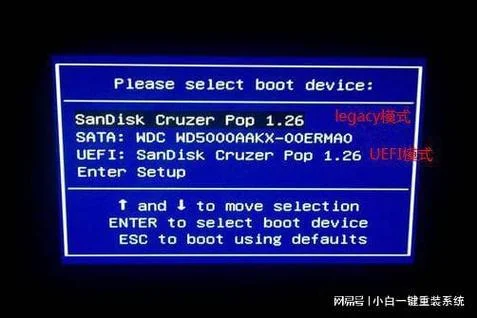
扫描完成后,执行迁移操作。此过程分为两个阶段:对象识别 -> 数据迁移。
阶段一:对象识别
操作:点击“扫描”按钮。 结果:程序列出目标计算机上的所有文件。 操作:勾选 `ghost.sys` 等关键文件,点击确认。此时,目标电脑上的 Ghost 系统文件已被标记为“已识别”。阶段二:数据迁移(融合与覆盖)
这是 Ghost 最强大的功能,它决定了迁移的效果。| 选项 | 说明 | 适用场景 |
|---|---|---|
| 数据融合 | 推荐。将目标电脑上的 Ghost 数据与新安装的系统文件合并,统一路径。保留 Ghost 系统的功能,保留原系统的数据。 | 标准迁移。适用于大多数情况,特别是需要保留原系统配置时。 |
| 数据覆盖 | 不推荐。直接丢弃目标电脑上的 Ghost 数据,只保留新安装的系统文件。 | 适用于对旧数据无保留需求,或原系统已完全损坏的场景。 |
| 数据裁剪 | 仅保留 Ghost 系统文件,丢弃所有非系统数据。 | 适用于仅保留系统基础环境,无业务数据的场景。 |
操作指南:
1. 在“对象识别”完成后,点击“开始迁移”。
2. 在弹出的窗口中,选择“数据融合”(除非你有明确理由需要覆盖数据)。
3. 选择“保留旧系统数据”。
4. 点击“确定”开始执行。
阶段三:重启与验证
1. 重启电脑:迁移完成后,电脑会自动重启(或者手动重启)。
2. 观察 Boot 时间:
正常情况下,电脑在按下电源键后约 10-15 秒内应进入 Ghost 桌面。
如果超过 30 秒未进入桌面,请检查 U 盘是否烧录完整,或目标电脑硬件是否支持。
3. 验证功能:
进入桌面后,运行 `GhostMgr.exe` 检查系统状态。
尝试运行 `ghostutil` 查看系统日志,确认无报错。
测试网络组件(如 `net.sys`)是否正常工作。
常见问题排查(Troubleshooting)
在实际操作中,用户常遇到以下问题,请对照检查:
| 问题现象 | 原因 | 解决方案 |
|---|---|---|
| U 盘启动后黑屏或蓝屏 | 烧录不干净;目标硬件不支持;Flash 损坏。 | 1. 重新格式化 U 盘。 2. 在 PE 环境下重新烧录。 3. 更换 U 盘测试。 |
| 系统无法启动,显示“找不到 Ghost 系统” | 对象识别不完整;数据覆盖策略错误。 | 1. 重新扫描目标机器,确保 `ghost.sys` 被选中。 2. 确保选择了“数据融合”而非“数据覆盖”。 |
| 迁移后系统功能异常 | 扫描时误删了关键系统文件;版本不匹配。 | 1. 检查扫描日志,确认无遗漏。 2. 升级 Ghost 工具至最新版本。 |
| 启动时间过长 | 目标硬盘速度过慢;Ghost 镜像过大。 | 1. 检查硬盘转速(SATA SSD 优于 HDD)。 2. 若镜像过大,考虑压缩或更新版本。 |
数据迁移中注意事项
在追求迁移效率的,必须注意数据安全:
1. 备份意识:虽然 Ghost 自带反作弊,但在执行“数据覆盖”操作时,请务必先备份重要数据。
2. 兼容性测试:迁移前,最好先在测试机器上跑通整个流程,确认无误后再在目标机器上执行。
3. 网络依赖:Ghost 迁移需要联网获取组件或更新。如果迁移过程中断开网络,建议暂时关闭网络以保安全,待网络恢复后继续完成。
4. 版本管理:不要随意升级 Ghost 版本,除非你清楚新旧版本的兼容性,以免导致系统文件损坏。
掌握Ghost 启动盘 Ghost 怎么用,不仅能让你快速完成系统重装,更能显著降低因误操作导致的数据丢失风险。经过规范的对象识别、准确的数据融合以及严谨的重启验证,你完全能够像专业人士一样,高效、安全地迁移操作系统。
无论是企业级的服务器部署,还是个人的系统升级,遵循上面这些流程,都能让你无忧地享受 Ghost 带来的速度与稳定。
注意事项:
部分资源可能会出现广告/收费服务/VIP课程等内容,请自行甄别,以免上当受骗。
本篇资源由【蔓简号百科】收集自互联网,仅供学习参考使用,请勿用于其他用途!
转载请标明出处,谢谢。




