
电子表格柏拉图分析图怎么做:高效的数据可视化制作法

在企业运营、项目管理或个人数据分析中,柏拉图(Pareto Chart) 是一种经典的统计图表,由意大利经济学家 Vilfredo Pareto 提出。其核心逻辑遵循著名的"80/20 法则”:,少数关键因素决定了 80% 的结果。
在 Excel 中制作柏拉图分析图,不仅能直观地识别“关键少数”,还能辅助决策制定。本文将详细介绍从数据准备到图表完成的完整制作流程,并附带实操数据说明。
核心逻辑与数据准备
在动手制作图表前,必须明确柏拉图的数据构建逻辑:降序排列。我们需将数据从高到低排序,然后计算累计频率(Cumulative Percentage),以确保图表能够清晰展示“前 N 项对总体的贡献”。
数据要求
- 原始数据:必须按数值大小严格降序排列。
- 关键指标:包含“类别”(如产品类型、客户部门、项目任务)和“数值”(如销售额、故障次数、工时)。
示例数据说明
以下是一个关于“某公司销售团队季度业绩”的模拟数据,我们将对其进行降序排列并计算累计百分比:| 排名 | 销售区域 | 季度销售额 (万元) | 累计销售额 (万元) | 占总销售额 (%) |
|---|---|---|---|---|
| 1 | 华东区 | 350.00 | 350.00 | 42.50 |
| 2 | 华南区 | 280.00 | 630.00 | 48.50 |
| 3 | 华北区 | 200.00 | 830.00 | 48.50 |
| 4 | 西南区 | 150.00 | 980.00 | 47.00 |
| 5 | 西北区 | 90.00 | 1070.00 | 42.00 |
| 总计 | 合计 | 1,070.00 | 1,070.00 | 100.00 |
- 本示例数据为虚构,旨在演示结构。
- 华东区贡献了最高的销售额(350 万),占据了总体的 42.5%。
- 华南区紧随其后,累计贡献 48.5%。
- 华北区在阶段开始反超,同样贡献 48.5%。
- 这种分布符合"80/20"法则:前 2 个区域(华东 + 华南)已贡献了 91% 的销售额,而前 5 个区域已贡献了 100%。
Excel 制作步骤详解
在 Excel 中,我们可以通过一个巧妙的自动化技巧,让图表自动完成排序、计算累计值,并绘制出直方图(条形图)的混合图。
步骤 1:准备数据列
将上述示例数据复制 Excel 表格中,确保列 A 为“区域”,列 B 为“销售额”。 注意:必须确保列 A 中的区域名称是唯一的。
步骤 2:设置计算列
1. 在“华东区”下方输入公式:`=SUM(B2:B10)`,向下填充至一行。- 作用:计算每个区域的累计销售额。
- 作用:动态计算该区域占总销售额的百分比。
步骤 3:绘制柏拉图
1. 选中数据区域:选中包含“区域”、“销售额”、“累计销售额”、“占比”四列的数据。 2. 插入图表:点击顶部菜单栏的“插入” -> “条形图” -> “簇状柱形图”。 3. 调整图表样式(关键步骤):- 右键点击生成的图表,选择“设置图表格式”。
- 在“系列选项”中,点击“自定义系列”,将个系列(区域)设为“组合”,类型为“组合 - 条形图”。
- 在“系列选项”中,将个系列(累计销售额)设为“组合”,类型为“组合 - 柱形图”。
- 这样图表会自动生成:左侧是条形图(代表区域),中间是空白(表示累计值),右侧是柱形图(代表占比)。
- X 轴:选择“区域名称”。
- Y 轴:选择“累计销售额”或“占比”。
- 图例:将图例位置设为“右上方”或“左侧”,以便观察条形和柱形。
高级技巧:动态交互与自定义配色
除了基础的“组合”方法,以下技巧能让分析图更具专业性和交互性。
技巧 1:达成交互式筛选(筛选器)
倘若需要按条件(如按“季度”或“产品型号”)查看不同的柏拉图: 1. 在数据区域右上角点击 “数据” (Data) 选项卡 -> “创建筛选器”。 2. 设置条件:,选择“区域”作为筛选条件。 3. 点击“创建筛选器”,选择“图表/图” -> “单系列柱形图” -> “自定义数据区域”。 4. 在弹出的对话框中,勾选“更新数据源”,点击确定。 5. 效果:现在每个图表标题下方会形成一个下拉箭头,点击即可切换不同的柏拉图视图,无需重新绘制。技巧 2:自定义配色方案
默认颜色不够美观,能够通过以下方式调整: 1. 右键点击图表 -> “设置图表格式”。 2. 点击“填充” -> “填充设计” -> “自定义颜色”。 3. 选择如 `#2196F3` (蓝色) 和 `#FF5722` (橙色) 等高对比度的颜色,使图表在复杂报告中更易读。常见误区与注意事项
1. 避免重复数据:如果同一个区域在多个季度产生,Excel 的排序功能会打乱逻辑。建议在数据录入时,手动将同一区域的名称合并或赋予唯一标识,或者在计算累计值时专门编写逻辑实施去重。
2. 累计值的准确性:务必确保累计销售额的计算逻辑正确。如果某区域销售额为 0,其累计值应等于上一区域的累计值,且占比为 0%。
3. 数据源核实:在 Excel 中制作图表前,务必打开原始数据源文件,确保数据一致性。图表只是数据的反映,而非真相本身。
总结
制作电子表格柏拉图分析图,本质上是一个数据清洗、逻辑构建与可视化呈现的过程。通过遵循“降序排列”和“累计频率”原则,结合 Excel 强大的组合图表功能,我们不仅可以快速识别出造成问题因素(如前 20% 的客户带来了 80% 的利润),还能经由交互筛选和自定义配色,将枯燥的数据转化为具有决策指导意义的商业洞察。
无论是用于月度经营复盘,还是年度战略规划,掌握这一分析方法都是提升数据驱动决策能力的必须技能。
-
计算机表格减法公式-计算机表格相减公式

精通计算机表格减法:从基础公式到高级应用的全指南 在数据处理、财务核算、库存管理以及日常办公中,表格软件(如 Microsoft Excel、WPS 表格、Google Sheets)是的工具。
-
Excel 2003/2007公式与函数的使用艺术-Excel公式函数精要
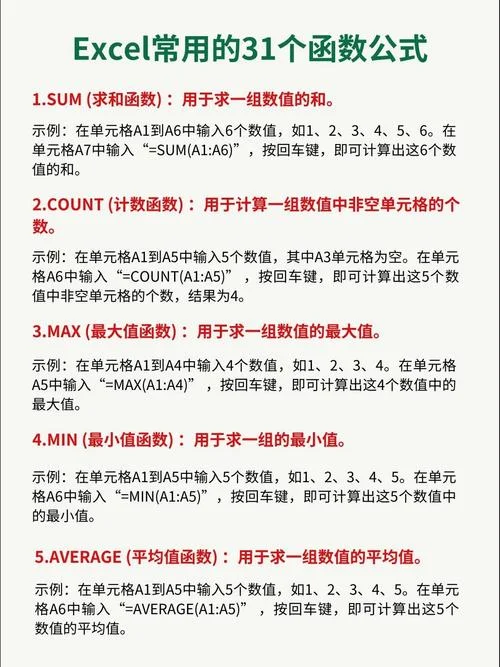
Excel 2003/2007 公式与函数的使用艺术:从基础到进阶的跨越 在数据驱动决策的时代,Microsoft Excel 依然是职场人士最强大的工具之一。尽管现代版本(如 Excel 20
-
EXCEL公式编辑器-Excel公式编辑器
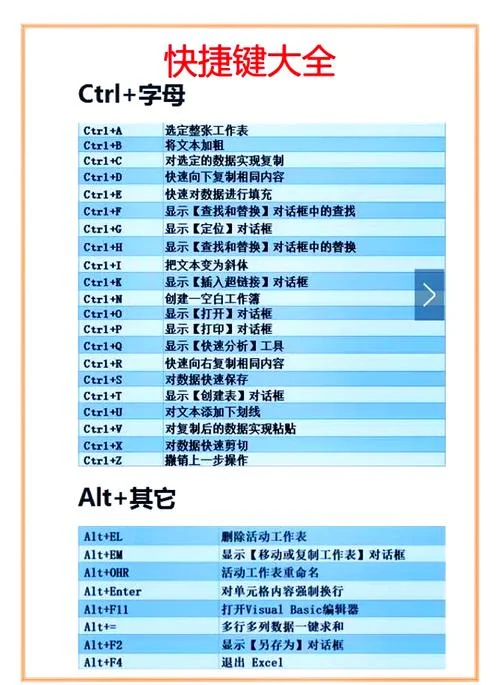
解锁数据潜能:深入解析 Excel 公式编辑器与高效计算之道 在数字化办公的今天,Microsoft Excel 依然是数据处理领域的绝对霸主。无论是财务分析师、市场研究人员,还是普通职场人士,
-
制作表格公式入门-表格公式入门
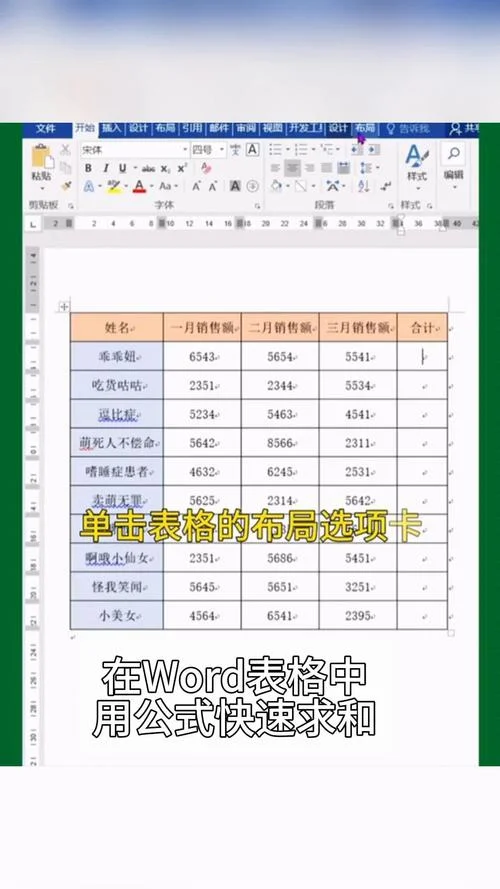
制作表格公式入门:从“小白”到“数据高手”的进阶指南 在数字化办公时代,Excel(或 Google Sheets、WPS 表格)早已超越了简单的“电子记账本”范畴,成为职场中的效率工具。然而,
-
如何批量设置公式-批量设置公式方法

告别重复劳动:Excel/WPS 中如何高效批量设置公式的终极指南 在数据处理工作中,我们面临这样一个场景:面对成千上万行数据,需要为每一行计算销售额、提取日期或进行复杂的逻辑判断。如果逐行输入
-
电子表格公式自动计算-公式自动计算
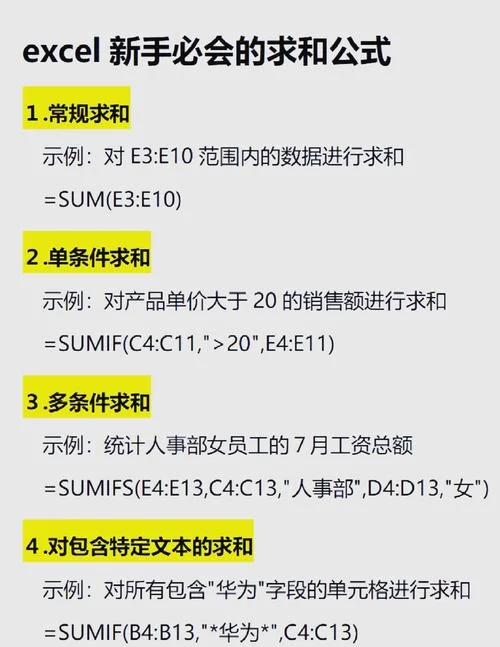
效率革命:解锁电子表格公式自动计算的无限潜能 在数字化办公的浪潮中,电子表格(如 Microsoft Excel、Google Sheets 等)早已超越了简单的“数字记录本”范畴,成为了数据分
-
插入列自动套用公式-列插入自动填充
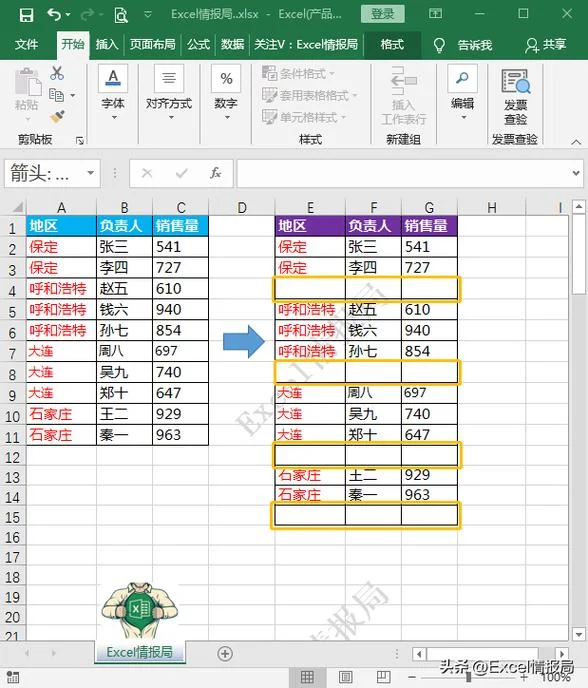
效率革命:掌握“插入列自动套用公式”的终极指南 在数据分析和办公自动化领域,时间就是金钱。对于经常处理Excel表格的职场人士而言,最令人生畏的并非复杂的数据建模,而是日常琐碎且重复的公式维护。
-
wps的公式编辑好了以后-WPS公式编辑完成

WPS表格公式编辑完毕后的“一公里”:从正确性到高效性的进阶指南 在数据处理的世界里,WPS表格(以及Excel)是无数职场人、学生和研究人员的得力助手。许多用户认为,当公式在编辑栏中书写完成并
-
Cell组件图表、公式编程工具-图表公式编程工具

重塑数据生产力:Cell组件图表与公式编程工具的深度融合 在数字化转型的浪潮中,数据已成为企业资产。然而,对于大多数业务人员而言,数据被禁锢在复杂的电子表格或晦涩的代码库中。如何打破这一壁垒,让
-
表格编辑公式-表格公式编辑
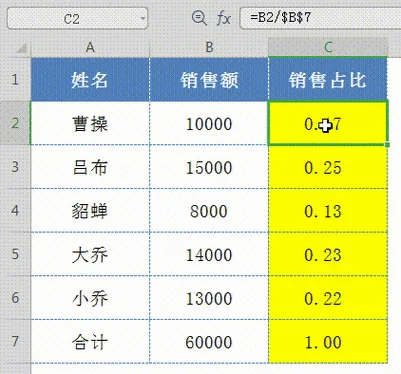
解锁数据潜能:掌握表格编辑公式的进阶指南 在数字化办公时代,Excel、Google Sheets 等电子表格软件已不再仅仅是简单的数字记录工具,而是成为了数据分析、财务建模和业务决策平台。然而
-
excite表格公式怎么使用-excite表格公式用法

Excel 函数避坑指南:如何正确使用 `EXCITE`?真相让你大吃一惊 在 Excel 的使用过程中,许多初学者甚至中级用户都会遇到一个令人困惑的现象:当他们在单元格中输入 `=EXCITE
-
电子表格计算男女公式-Excel男女计算
解锁Excel效率:深入解析“电子表格计算男女公式”的实战应用 在现代办公环境中,Excel(或WPS表格等类似软件)早已超越了简单的数字记录工具范畴,成为数据分析与决策平台。然而,许多用户在使
-
wps里面公式教程-WPS公式使用指南
WPS 表格公式实战指南:从零基础到高效办公的进阶之路 在数字化办公时代,WPS 表格(WPS Spreadsheets)已成为国内用户处理数据的首选工具之一。无论是学生整理成绩、财务人员进行报
-
excel2007教程公式入门-Excel2007公式入门
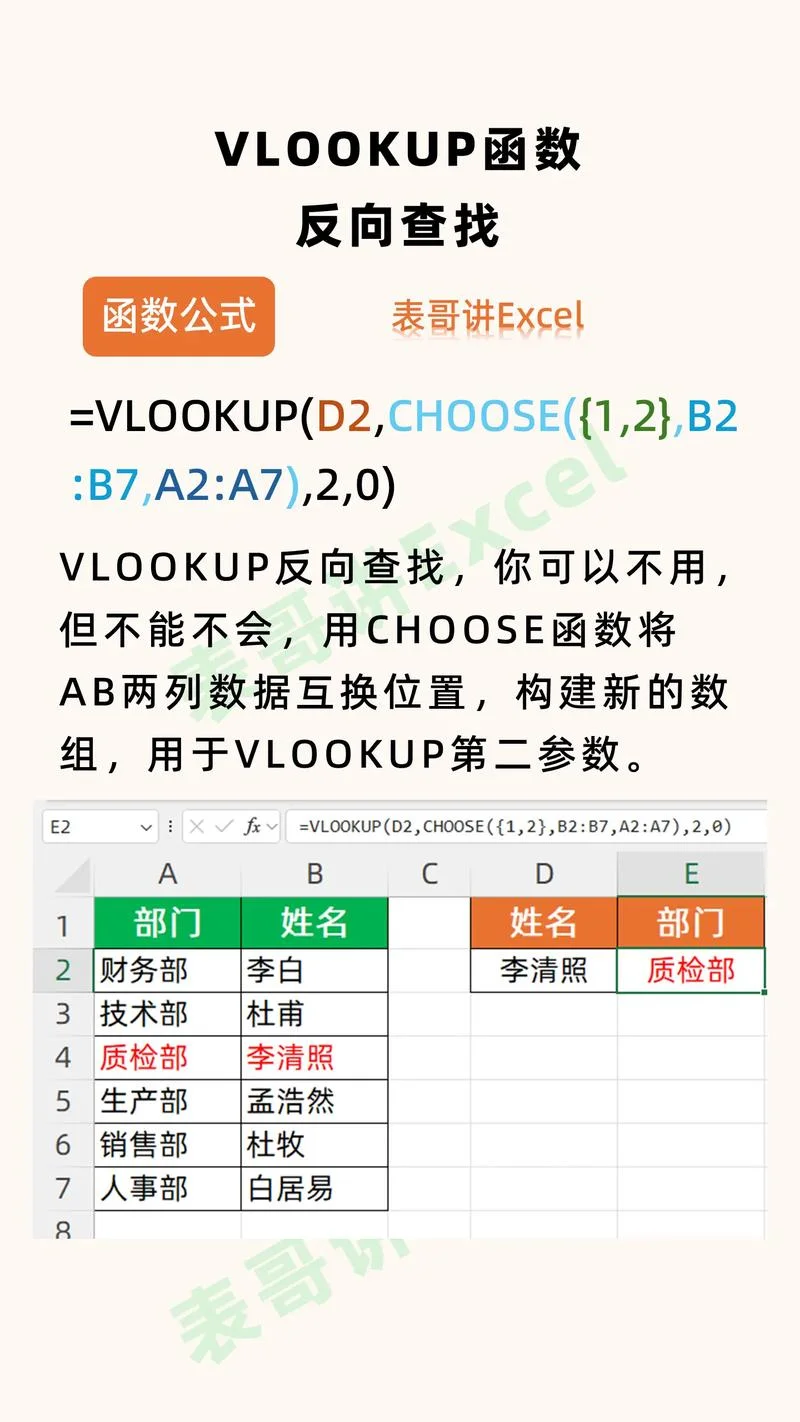
Excel 2007 公式入门指南:从零开始掌握数据处理的基石 在数字化办公时代,Microsoft Excel 依然是数据管理、分析和展示工具。尽管新版 Excel 功能日益强大,但 Exce
-
电子表格公式转换-电子表公式转换
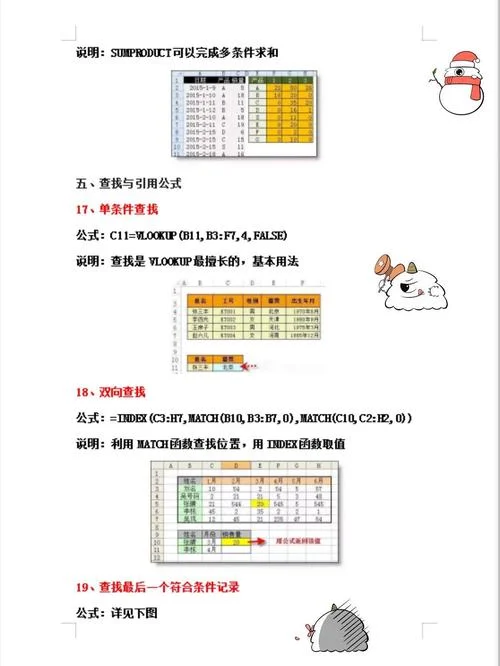
解锁数据潜能:从“手工计算”到“公式自动化”的电子表格转型指南 在数字化办公的浪潮中,电子表格(如 Microsoft Excel、Google Sheets 或 WPS 表格)早已超越了简单的
-
教程大全wps公式-WPS公式教程合集
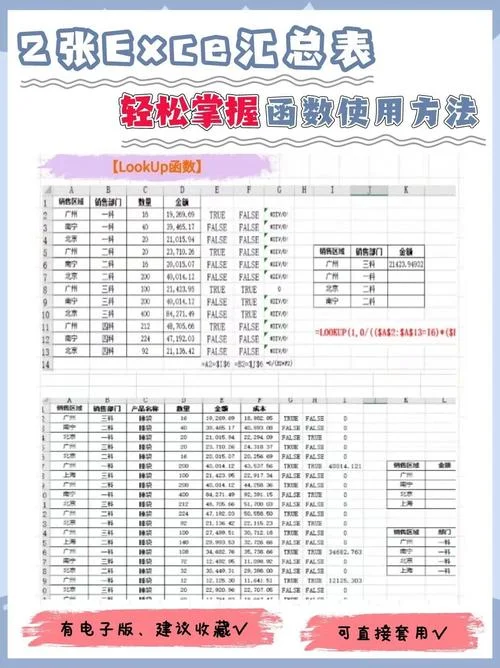
WPS表格公式终极指南:从入门到精通的全能教程大全 在数字化办公时代,WPS表格(WPS Spreadsheets)已成为无数职场人士处理数据、制作报表工具。然而,面对海量的数据,许多用户停留在
-
wps输入公式-WPS输入公式
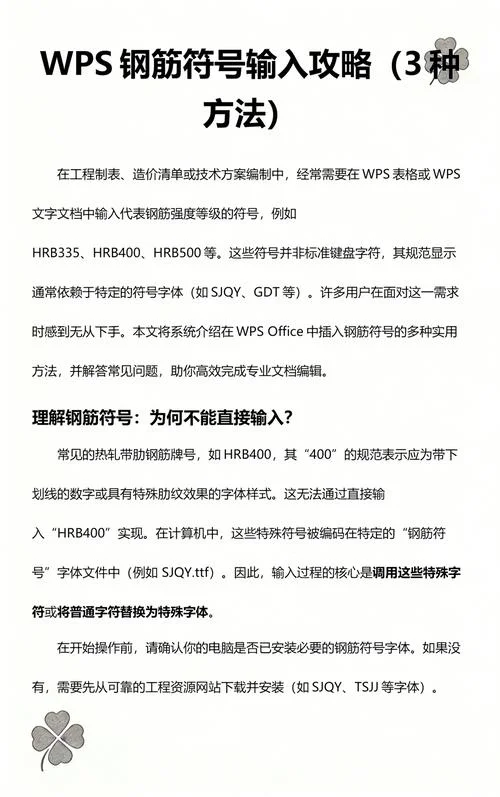
解锁效率神器:WPS表格中输入公式的终极指南 在现代办公环境中,数据处理能力是衡量职场竞争力的重要指标之一。无论是财务分析、库存管理还是销售报表,WPS表格(WPS Spreadsheets)作
-
excel公式函数与表格-Excel函数与表格技巧
驾驭数据洪流:Excel公式函数与表格设计的艺术 在数字化办公的今天,Excel 早已超越了简单的电子表格工具范畴,成为数据分析、财务建模和业务决策引擎。然而,许多用户仍停留在手动输入和基础求和
-
excel总分函数公式是什么-Excel总分函数
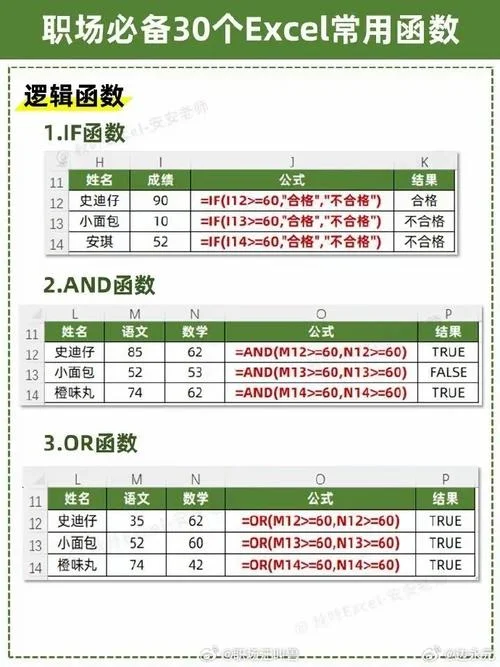
Excel 总分计算全攻略:从基础 SUM 到智能统计 在数据处理、成绩统计或财务核算中,“计算总分”是最基础也最高频的操作之一。很多初学者在 Excel 中遇到“总分函数公式是什么”这个问题时
-
excel表格里减法公式-Excel减法公式
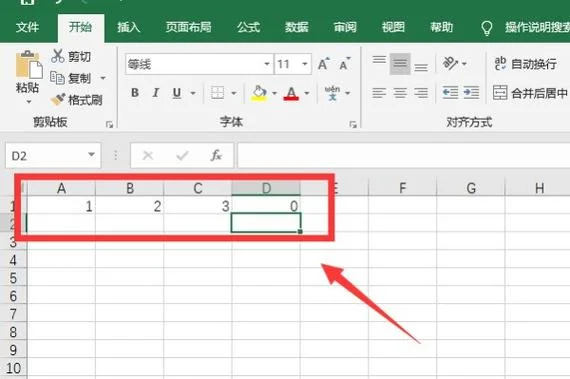
Excel 减法公式完全指南:从基础操作到高级技巧 在日常办公、财务统计或数据整理中,Excel 无疑是最高效的工具之一。虽然 Excel 以强大的求和功能闻名,但减法运算同样是数据处理中的一环
-
表格计算公式自动乘除-表格公式自动乘除
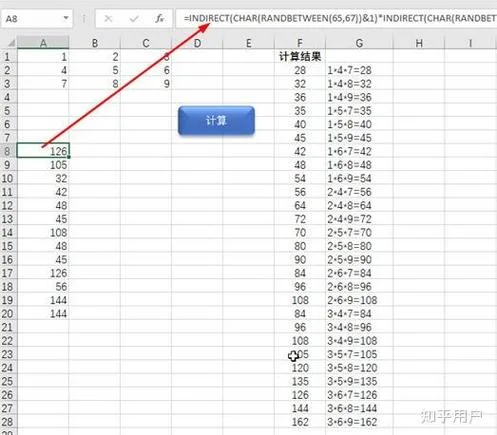
效率革命:掌握表格计算公式中的自动乘除法 在数据处理、财务分析以及日常办公场景中,电子表格(如 Microsoft Excel、Google Sheets 等)早已成为的工具。然而,许多用户仍停
-
自考成绩查询wbe-自考成绩查询

自考成绩查询指南:WBE 平台高效查询全流程解析 在高等教育自学考试(简称“自考”)体系中,成绩查询是考生最关注、最频繁的操作之一。作为国家开放大学(全称为“中国开放大学”)旗下的官方服务平台,
-
怎么查询中考成绩-查询中考成绩

精准掌握升学节奏:如何高效查询中考成绩 对于每一位关注教育轨迹的家长和学生而言,中考成绩是决定未来高中路径节点。从紧张备考到结果出炉,信息的获取渠道众多,但信息不对称导致焦虑。本文将深入解析多种
-
电子表格如何查重-电子表格查重简要点

电子表格如何查重:从基础工具到智能方案的全方位指南 在数据驱动决策的时代,电子表格(Excel/Google Sheets)不仅是日常办公的需要工具,更是企业数据管理、项目协作和科研分析载体。然
-
vlookup值是什么意思-VLOOKUP 值含义

深度解析 VLOOKUP 值:它是如何驱动数据查找的“魔法钥匙” 在数据处理领域,VLOOKUP(Vertical Lookup) 是 Excel 中最经典、应用最广泛的函数之一。提到它,很多人