
如何查电脑网卡配置-电脑网卡配置查询
全面指南:如何快速查询电脑网卡配置及性能优化
在数字化办公和高速网络普及的今天,网络连接的稳定性与速度直接影响工作效率。无论是排查网络故障、升级硬件,还是优化游戏延迟,了解你电脑网卡的详细配置都是步。
这篇文章将为你详细介绍在 Windows 和 macOS 系统下查询网卡配置的方法,并凭借表格对比不同网卡类型的性能参数,帮助你更好地理解和优化网络环境。
为什么需要查询网卡配置?
在动手查询之前,明确目的能帮助你更高效地获取信息。常见的查询需求包括:
1. 故障排查:网络连接频繁断开、速度不达标,需检查网卡驱动版本或硬件状态。
2. 性能评估:确认网卡是否支持 Wi-Fi 6、蓝牙 5.0 或 2.5G 有线网络,以满足高速传输需求。
3. 驱动更新:获取准确的型号名称,以便从官网下载最新驱动程序。
4. 硬件升级:判断是否可以通过更换 PCIe 网卡或 USB 网卡来提升性能。
Windows 系统查询方法
Windows 提供了多种层级由浅入深的查询方式,适合不同技术水平的用户。
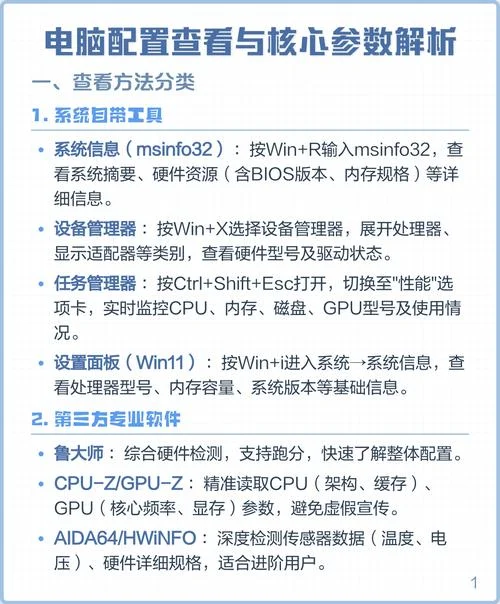
方法 1:使用“系统信息”工具(推荐新手)
这是最直观、无需安装额外软件的方法。
1. 按下 `Win + R` 键,输入 `msinfo32`,回车打开“系统信息”。 2. 在左侧树状菜单中,依次展开: 组件 -> 网络 -> 适配器。 3. 在右侧列表中,你能够看到所有网络适配器(包括有线网卡、无线网卡、虚拟网卡等)。 4. 点击具体的网卡名称,右侧面板将显示详细信息,包括:- 名称:网卡型号
- 制造商:如 Intel、Realtek、Qualcomm
- 驱动程序版本:当前安装的驱动版本
- MAC 地址:物理地址
方法 2:运用设备管理器(查看驱动状态)
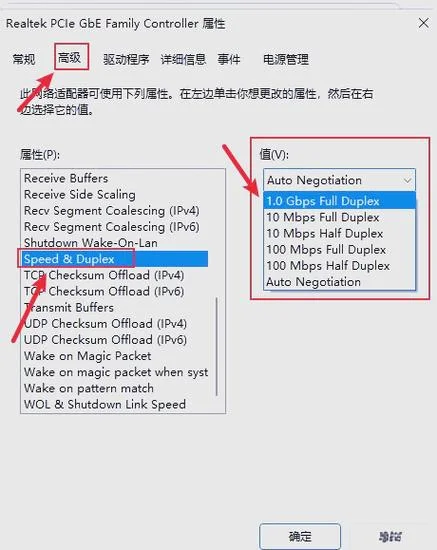
1. 右键点击“开始”按钮,选择设备管理器。 2. 展开网络适配器类别。 3. 你会看到所有已安装的网卡。右键点击某个网卡,选择属性:- 常规选项卡:可查看设备状态(如“此设备运转正常”)。
- 驱动程序选项卡:可查看驱动日期、版本,并支持“更新驱动程序”。
方法 3:使用命令提示符(CMD)获取详细技术参数
适合必须快速获取 IP 地址、子网掩码、默认网关等网络参数的用户。
1. 按下 `Win + S`,搜索 `cmd`,右键以管理员身份运行。 2. 输入以下命令并回车: ```bash ipconfig /all ``` 3. 在输出结果中,找到对应的网卡段落(如“无线局域网适配器 WLAN”),关键信息包括:- 物理地址:MAC 地址
- DHCP 已启用:是否自动获取 IP
- IPv4 地址:当前 IP
- 无线 LAN 适配器 WLAN 特性:包含支持的频段(2.4GHz/5GHz)
macOS 系统查询方法
Mac 用户同样可以轻松获取网卡信息。
方法 1:系统报告(最详细)
- 接口名称
- 硬件地址(MAC)
- IP 地址
- SSID(Wi-Fi 名称)
- 信道
- 安全性
- 802.11 模式(如 802.11ax/Wi-Fi 6)
方法 2:按住 Option 键点击 Wi-Fi 图标(快速查看)
1. 按住键盘上的 `Option` 键。 2. 点击菜单栏右上角的 Wi-Fi 图标。 3. 将显示详细的网络信息,包括:- 信道
- SSID
- BSSID
- RSSI(信号强度)
- 噪声
- 802.11 模式
常见网卡类型与性能对比表
为了帮助你理解查询到的配置意味着什么,以下表格列出了主流网卡类型的典型参数对比。
| 网卡类型 | 典型代表型号 | 最大理论速率 | 工作频段 | 适用场景 | 长处 | 劣势 |
|---|---|---|---|---|---|---|
| Wi-Fi 4 (802.11n) | Intel N2200 | 300 Mbps - 600 Mbps | 2.4 GHz | 老旧设备、基础办公 | 兼容性好 | 速度慢,干扰多 |
| Wi-Fi 5 (802.11ac) | Intel AC 8260 | 867 Mbps - 1.3 Gbps | 2.4 GHz / 5 GHz | 主流笔记本、家庭宽带 | 速度适中,普及率高 | 延迟略高于 Wi-Fi 6 |
| Wi-Fi 6 (802.11ax) | Intel AX200/AX210 | 最高 2.4 Gbps+ | 2.4 GHz / 5 GHz | 高性能游戏、4K 流媒体 | 低延迟,高并发,省电 | 需要路由器支持 |
| Wi-Fi 6E | Intel BE200 | 最高 3.6 Gbps+ | 2.4 / 5 / 6 GHz | 未来-proof 设备 | 无干扰频段,极速 | 设备和支持路由器较少 |
| 千兆有线 (1Gbps) | Intel I219-V | 1000 Mbps | - | 台式机、稳定办公 | 稳定,低延迟,无干扰 | 受网线长度限制 |
| 2.5G 有线 | Intel I225-V | 2500 Mbps | - | NAS、高速内网传输 | 超越千兆,成本较低 | 需交换机/路由器支持 |
注:实际速率受路由器性能、网线质量(Cat5e/Cat6/Cat6a)、距离和干扰影响,只能达到理论速率的 50%-80%。
查询结果解读与优化建议
如何判断网卡是否过时?
- 如果你的网卡仅支持 2.4 GHz 频段,或最大速率低于 300 Mbps,在千兆宽带环境下将成为瓶颈。
- 建议升级为支持 5 GHz 频段的 Wi-Fi 5 或 Wi-Fi 6 网卡。
驱动版本过旧怎么办?
- 在“设备管理器”中检查驱动程序日期。如果超过 1 年未更新,建议访问 Intel、Realtek 或电脑品牌官网下载最新驱动。
- 注意:不要采用方驱动更新软件,以免安装错误版本导致网络故障。
有线 vs 无线:如何选择?
- 追求稳定性与低延迟(如在线游戏、视频编辑):优先使用有线连接。
- 移动办公:选择支持 Wi-Fi 6 的无线网卡,并确保路由器也支持 Wi-Fi 6。
- 信号弱:检查网卡天线位置(笔记本内部天线易被金属屏蔽),或考虑使用 USB Wi-Fi 外接天线。
MAC 地址过滤与隐私
- 查询到的 MAC 地址是网卡的唯一物理标识。在公共 Wi-Fi 中,可启用“随机硬件地址”功能(Windows/macOS 均支持)以保护隐私。
常见问题解答(FAQ)
Q1: 为什么设备管理器中显示多个无线网卡?
A: 包括当前利用的 Wi-Fi 网卡、蓝牙模块(部分集成)、虚拟网卡(如 VMware、VirtualBox 创建)或旧驱动残留。禁用不需要的虚拟网卡可提升网络性能。
Q2: 如何确认我的网卡是否支持 Wi-Fi 6?
A: 在“系统信息”或“设备管理器”中查看网卡型号。若型号中包含 “AX” 或 “BE”(如 Intel AX200),则支持 Wi-Fi 6 或 Wi-Fi 6E。
Q3: 网卡驱动更新后无法上网怎么办?
A: 进入“设备管理器”,右键点击网卡,选择“回退驱动程序”。若无效,可卸载设备并重启电脑,让系统自动重新安装默认驱动。
掌握查询电脑网卡配置的方法,不仅能帮助你快速解决网络问题,还能为未来的硬件升级提供数据支持。根据你的使用场景选择合适的网卡类型,并保持驱动程序最新,是享受高速稳定网络体验。
希望这篇文章能清晰、实用的指导。如有其他网络相关问题,欢迎进一步探讨!
注意事项:
部分资源可能会出现广告/收费服务/VIP课程等内容,请自行甄别,以免上当受骗。
本篇资源由【蔓简号百科】收集自互联网,仅供学习参考使用,请勿用于其他用途!
转载请标明出处,谢谢。



