
如何查wifi密码ios-iOS查看WiFi密码
如何查 WiFi 密码 iOS:全面指南与实用技巧
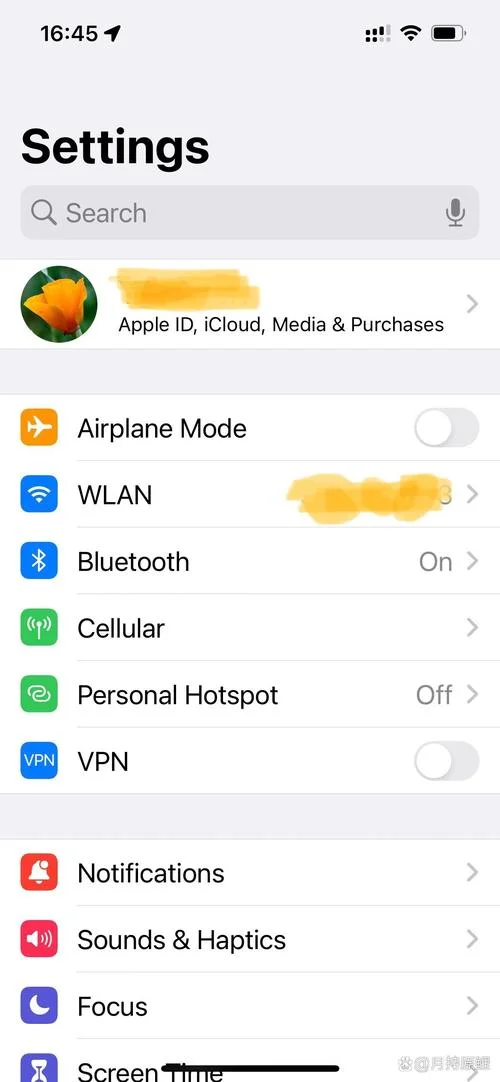
在日常生活中和工作中,共享 WiFi 密码已成为常态。无论是朋友来访、同事协作,还是更换路由器后重新连接设备,掌握在 iOS 设备上查看或找回 WiFi 密码的方法显得。
不过,很多的 iOS 用户发现,系统并没有提供一个简单的“显示密码”按钮。本文将深入探讨在 iOS 系统中查看 WiFi 密码的几种合法、有效的方法,并澄清常见的误区。
核心前提:iOS 系统的安全机制
,出于安全考虑,苹果 iOS 系统并不直接允许用户在其他 iPhone 或 iPad 上明文查看当前连接的 WiFi 密码。这是为了防止恶意应用窃取用户网络凭证。
倘若你拥有已连接该 WiFi 的 iPhone,并且该设备已登录同一个 iCloud 账号,你可以经过 iCloud 钥匙串(Keychain)同步功能,在另一台受信任设备上查看密码。
方法一:通过“已连接设备”的 iCloud 同步查看(最推荐)
这是苹果官方支持的、最安全且无需越狱的方法。适用于你有一台已连接该 WiFi 的 iPhone,想在新 iPhone、iPad 或 Mac 上查看密码的情况。
操作步骤:
1. 确保前提条件:- 源设备(已连 WiFi 的 iPhone)和目标设备(新 iPhone/iPad/Mac)登录同一个 Apple ID。
- 两台设备均开启 iCloud 钥匙串 功能。
- 两台设备开启 蓝牙 和 Wi-Fi,并处于同一局域网或近距离范围内。
- 打开“设置” > “[你的姓名]” > “iCloud” > “钥匙串” > 确保“同步此 iPhone”已开启。
- 等待几分钟,让密码同步到 iCloud。
- 打开“设置” > “无线局域网(Wi-Fi)”。
- 找到已连接的网络,点击右侧的蓝色 “i” 图标。
- 点击“密码”字段。
- 使用 Face ID、Touch ID 或输入设备锁屏密码推进身份验证。
- 密码将以明文形式显示,并可复制。
✅ 优点:安全、官方支持、无需额外工具。
❌ 缺点:必须一台已连接该 WiFi 的 iOS 设备作为“源头”。
方法二:通过 Mac 电脑查看(适用于苹果生态用户)
如果你有一台 Mac 电脑,并且它曾连接过该 WiFi 密码,可通过 macOS 的钥匙串访问功能查看。
操作步骤:
1. 打开 Mac 上的 “钥匙串访问”(Keychain Access) 应用(可在“应用程序” > “实用工具”中找到)。
2. 在搜索框中输入 WiFi 名称(SSID)。
3. 双击对应的网络条目。
4. 勾选 “显示密码” 复选框。
5. 输入 Mac 的用户密码进行授权。
6. 密码将显示在文本框中。
✅ 优点:无需 iPhone,适合 Mac 用户。
❌ 缺点:仅适用于曾连接过该 WiFi 的 Mac。
方法三:登录路由器管理后台(通用方法)
如果没有任何已连接的苹果设备,你可以直接登录路由器的管理界面查看 WiFi 密码。这种方法适用于所有品牌路由器,但必须知道路由器的管理地址、用户名和密码。
操作步骤:
1. 获取路由器管理地址:- 位于路由器背面标签上,如 `192.168.1.1` 或 `192.168.0.1`。
- 或在 iOS 的“无线局域网”设置中,点击当前连接 WiFi 的“i”图标,查看“路由器”地址。
- 打开 Safari 浏览器,输入路由器地址。
- 输入管理员用户名和密码(默认多为 `admin/admin`,若修改过则需利用自定义密码)。
- 进入“无线设置”或“Wi-Fi 设置”页面。
- 在“无线安全”或“密码”字段中查看明文密码(部分路由器需点击“显示密码”图标)。
✅ 优点:适用于所有设备,无需苹果生态。
❌ 缺点:必须知道路由器管理密码;部分运营商定制路由器限制访问。
常见误区与注意事项
| 误区 | 正确解释 |
|---|---|
| “iOS 可直接查看所有 WiFi 密码” | ❌ 错误。iOS 仅允许查看已连接并同步到 iCloud 钥匙串的网络密码。 |
| “方 APP 可以破解 WiFi 密码” | ⚠️ 风险极高。大多数此类 APP 是骗局或恶意软件,窃取个人信息。 |
| “忘记 WiFi 密码只能重置路由器” | ❌ 不一定。可通过上面这些方法找回,无需重置(重置会丢失所有自定义设置)。 |
| “Android 和 iOS 查看密码方式相同” | ❌ 不同。Android 7.0+ 可直接在设置中显示密码;iOS 需通过 iCloud 同步或 Mac 钥匙串。 |
数据说明:WiFi 密码查看方式对比表
| 查看形式 | 所需设备 | 是否需苹果生态 | 安全性 | 难度 | 适用场景 |
|---|---|---|---|---|---|
| iCloud 钥匙串同步 | 已连 WiFi 的 iPhone + 新 iPhone/iPad/Mac | 是 | ⭐⭐⭐⭐⭐ | 低 | 苹果用户多设备间共享密码 |
| Mac 钥匙串访问 | Mac 电脑 | 部分 | ⭐⭐⭐⭐⭐ | 低 | Mac 用户查看已保存密码 |
| 路由器管理后台 | 任何设备(手机/电脑) | 否 | ⭐⭐⭐⭐ | 中 | 无苹果设备或需管理路由器时 |
| 方破解 APP | 任意手机 | 否 | ⭐ | 高 | 不推荐,存在安全风险 |
安全建议
1. 定期更改 WiFi 密码:建议每 3-6 个月更改一次,尤其是公共场合或访客较多时。
2. 启用 WPA3 加密:在路由器设置中优先选择 WPA3 或 WPA2-AES 加密方式,避免使用已过时的 WEP。
3. 隐藏 SSID:可在路由器中隐藏网络名称,增加未授权访问难度。
4. 不要共享明文密码:通过截图或短信发送密码时,注意隐私保护,建议使用二维码分享(部分路由器支持生成 WiFi 二维码)。
在 iOS 设备上查看 WiFi 密码,最安全、便捷的方式是通过 iCloud 钥匙串同步 或 Mac 钥匙串访问。若无苹果设备,登录路由器管理后台是通用解决方案。请避免利用非官方方工具,以保障个人网络安全。
希望这篇文章能帮助你轻松解决 WiFi 密码查看问题!如有其他疑问,欢迎在评论区留言。
注意事项:
部分资源可能会出现广告/收费服务/VIP课程等内容,请自行甄别,以免上当受骗。
本篇资源由【蔓简号百科】收集自互联网,仅供学习参考使用,请勿用于其他用途!
转载请标明出处,谢谢。



