
华为笔记本黑屏怎么办-华为笔记本黑屏怎么修
华为笔记本黑屏怎么办:从紧急排查到深度修复的全方位指南
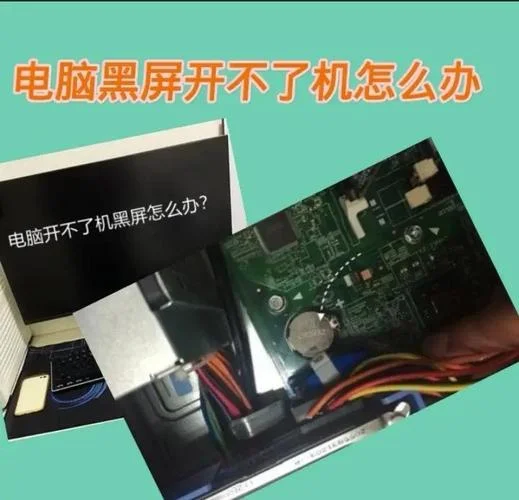
在数字化办公日益普及的今天,华为笔记本(MateBook 系列及 X 系列)凭借其出色的性能、出色的续航及出色的显示屏,深受用户信赖。不过,出现的黑屏故障无疑会打断工作流,带来很大的困扰。
这篇文章将一套系统化的排查与解决思路,涵盖从快速应急处理到深度硬件维修的全流程,助您迅速恢复设备正常运行。
常见黑屏原因分析
在动手修复前,需明确黑屏的成因。分为软件层面和硬件层面:
1. 软件与驱动问题
系统文件损坏或更新失败。
触控板驱动、显卡驱动不兼容或版本过低。
Windows 更新后出现黑屏。
电池过热或出现保护性黑屏(常见于 X13 等轻薄本)。
2. 硬件故障
主板故障(如屏幕排线破损、电压不稳)。
显卡/显示器适配器损坏。
电池老化或内部电容故障。
键盘或触控板接触不良导致系统初始化失败。
紧急应对方案(切勿惊慌)
假如黑屏已发生且无法立即解决,请先尝试以下操作,以重启系统为目标:
| 操作步骤 | 操作说明 | 预期效果 |
|---|---|---|
| 1. 强制重启 | 长按电源键 10-15 秒,直到设备关机。 | 清除临时缓存,重置系统状态。 |
| 2. 设置强制重启 | 在关机状态下,按住电源键 + 音量减键 10 秒后松手。 | 部分机型可绕过系统引导,直接重启。 |
| 3. 检查连接 | 依次检查键盘、触控板、外接显示器是否插紧或连接正常。 | 排除外设导致的“假死”现象。 |
| 4. 进入安全模式 | 开机时连续按 F8(或 Shift+F8,视具体型号而定),选择“安全模式”。 | 隔离方驱动,排查软件冲突。 |
进阶排查与修复技巧
若强制重启无效,请尝试以下进阶步骤:
检查电池过热(针对 X 系列)
华为部分 X 系列笔记本在长时间使用或高负载下,电池温度过高会自动触发黑屏保护机制。 解决方法:立即拔掉充电器,让设备在低负载下冷却 15-20 分钟,重启后再观察。更新显卡驱动
进入“设置” > “系统” > “更新” > "Windows 更新”,检查是否有显卡驱动更新。若使用方驱动工具(如 GeForce Experience 或驱动精灵),可手动更新 NVIDIA/AMD 驱动。重置系统设置(不删除数据)
对于软件黑屏,可运用“设置” > “系统” >“恢复”中的“重置此 PC(保留个人文件)”,这能解决由系统注册表错误引起的黑屏。检查触控板驱动
如果黑屏伴随触控板失灵,尝试禁用触控板或安装官方推荐的触控板驱动。硬件故障深度诊断
若上面这些软件方法均无效,且黑屏伴随以下特征,极率是硬件故障:
黑屏瞬间且无启动声音:主板供电或屏幕排线受损。
黑屏但屏幕有微弱光:是背光故障。
黑屏且有键盘/触控板反应:是触控板内部短路。
维修成本参考
根据过往维修数据,不同型号的维修成本如下:| 故障类型 | 维修成本范围 (RMB) | 说明 |
|---|---|---|
| 软件/驱动问题 | 0 - 50 元 | 通过重装系统或更新驱动解决 |
| 触控板/电池故障 | 100 - 500 元 | 需更换触控板或更换电池 |
| 屏幕排线/主板故障 | 500 - 1500 元 | 涉及硬件更换,建议直接送修 |
| 整机损坏 | 1500 元以上 | 若主板或显卡严重损坏,建议整机回收 |
注意:维修前请务须要份重要数据,并查看华为官方售后中心的“维修工具包”以获取特定型号的维修报价。
预防与保养建议
为了避免黑屏问题发生,建议从以下方面进行日常维护:
1. 定期散热:保持笔记本通风口畅通,避免在密闭空间使用。
2. 避免极端温度:不要在过冷或过热环境下长时间运行。
3. 合理使用:避免连接多个大功率外设(如耳机、无线鼠标),造成电压波动。
4. 及时更新:保持系统和驱动程序处于最新状态。
华为笔记本以其优秀的可靠性著称,但的黑屏故障确实令人头疼。从简单的软件更新到复杂的硬件排查,只要按照科学的步骤进行,绝大多数问题都能迎刃而解。
假如您在尝试上面这些方法后仍无法解决问题,或者怀疑是硬件损坏,建议您尽快联系华为官方售后服务或前往线下授权维修点。专业的技术人员将使用高精度仪器(如万用表、示波器)对主板和排线进行详细检测,确保维修过程的安全与高效。
愿您的华为笔记本能够焕发活力,高效运转!
注意事项:
部分资源可能会出现广告/收费服务/VIP课程等内容,请自行甄别,以免上当受骗。
本篇资源由【蔓简号百科】收集自互联网,仅供学习参考使用,请勿用于其他用途!
转载请标明出处,谢谢。




