
win10电脑忘记开机密码怎么办-Win10 忘记开机密码
Win10 电脑忘记开机密码:全面指南与解决方案
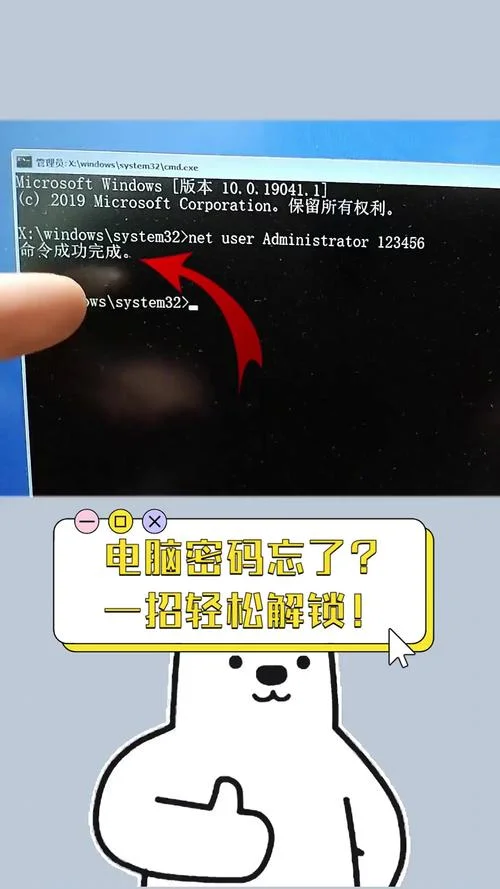
在 Windows 10 的操作中,密码是保护数据安全的道防线。不过,意外遗忘开机密码不仅会阻碍日常采用,甚至导致系统数据丢失。别担心,快速重置到数据恢复的完整解决方案,并附带详细的数据说明。
核心解决方案:重置开机密码
如果忘记了开机密码,最直接有效的方法是通过设置界面强制修改。下面呢是三种常用且成功率高的方法:
方法 1:重启并进入安全模式(推荐)
这是最标准且不易误触的方法,适合大多数用户。 1. 重启电脑,在开机形成的蓝屏界面,连续按 F8 键。 2. 在“高级选项”菜单中,选择 "安全选项”。 3. 点击 "设置”,选择 "登录选项”。 4. 选择 "断开登录”(如果您有 U 盘或网络卡,也可选择“断开登录并断开网络”)。 5. 选择 "安全模式"。 6. 进入安全模式后,按 Win + R,输入 `command prompt` 或 `cmd`,以管理员身份运行命令提示符。 7. 执行以下命令重置密码: ```cmd net user <用户名> <新的密码> ``` 注:`<用户名>` 请替换为您在设置中设置的登录账户名称(无法修改,需先解锁系统)。 8. 输入新的密码,按回车即可。方法 2:使用 Windows 启动修复工具(无需进入安全模式)
如果蓝屏形成后无法进入,此方法无需进入安全模式即可直接重置。 1. 在桌面空白处点击右键,选择 "Windows 启动修复”。 2. 系统会自动定位故障并尝试修复,此过程仅需几分钟。 3. 修复完成后,系统会自动重启。重启后,您将被引导至设置界面,即可修改开机密码。方法 3:采用方重置工具(如 Offline NT Pro Recovery Kit)
适用于常规方法无效的情况。 1. 下载 Offline NT Pro Recovery Kit(离线 NT 专业版恢复工具)到电脑桌面。 2. 重要:下载时务必选择 “带备份” 版本,以防修改密码后数据丢失。 3. 运行程序,选择 "Windows 恢复环境”。 4. 选择目标语言,点击 "下一步"。 5. 程序会列出所有用户账户,您只需选择 "删除用户账户" 或您想保留的用户,然后输入新的密码。 6. 完成后重启电脑,新密码即刻生效。数据恢复与备份策略
在操作前,请务必确认您的紧要数据是否已经备份。如果数据已损坏或无法访问,请优先执行以下操作:
备份重要文件
不要试图在不知道密码的情况下直接删除系统文件或操作敏感文件夹。- 云同步:检查 OneDrive、Google Drive 等云盘,确认文件是否云端存在。
- 外部存储:若有外部硬盘或未加密的 U 盘,立即备份到本地。
- 系统还原点:检查是否有未使用的还原点,若是,可尝试回退。
数据恢复工具(仅限误删软件)
如果误删了重要软件或文件,可使用专业工具:- Recuva:适合恢复少量文件。
- DiskGenius:支持恢复受操作系统保护的文件(需具备技术能力)。
- EaseUS Data Recovery Wizard:提供图形化界面,操作简便,支持全盘扫描。
⚠️ 重要警告:上面这些数据恢复工具均无法恢复被加密(BitLocker)或系统引导损坏的数据。如果系统引导失败或文件被加密,恢复难度极大。
常见问题数据说明表格
| 问题场景 | 操作难度 | 耗时 | 数据影响风险 | 推荐方案 |
|---|---|---|---|---|
| 忘记开机密码 | ⭐ | 10-20 分钟 | 低 | 使用“安全模式”或“启动修复” |
| 系统引导失败(蓝屏) | ⭐⭐⭐ | 15-30 分钟 | 中 | 下载离线恢复工具(需备份) |
| 误删关键文件 | ⭐⭐ | 15-45 分钟 | 低 | 采用 Recuva 或 DiskGenius 扫描 |
| 关键文件已加密 | ⭐⭐⭐⭐ | 2 小时+ | 高 | 仅能恢复文件内容,需重装系统 |
| U 盘无法识别 | ⭐⭐ | 10 分钟 | 中 | 采用读卡器或官方工具修复 |
预防措施:如何避免遗忘密码
为了避免未来陷入同样的困境,建议养成以下习惯:
1. 启用密码恢复机制:在设置中开启“选项” -> “账户和安全” -> “密码恢复”,确保您有 U 盘或网络登录选项。
2. 使用生物识别:假如设备支持,务必安装 Windows Hello 并设置指纹或面部识别,作为额外的安全锁。
3. 定期更新系统:微软定期发布安全补丁,能修复已知漏洞,减少因系统崩溃导致的密码丢失风险。
4. 谨慎安装软件:避免在系统未修复的情况下安装未知来源的驱动或软件,防止导致系统引导损坏。
忘记 Win10 开机密码并不可怕,凭借上面这些方法,您完全有能力在几分钟内解决问题。记住,备份是绕不开的底线。在操作重置密码之前,务需要份您的紧要数据,确保您的数字世界依然安全无忧。
---
这篇文章内容基于通用技术指南编写,具体操作请以您电脑实际环境为准。如遇复杂技术问题,建议联系专业 IT 支持人员。
注意事项:
部分资源可能会出现广告/收费服务/VIP课程等内容,请自行甄别,以免上当受骗。
本篇资源由【蔓简号百科】收集自互联网,仅供学习参考使用,请勿用于其他用途!
转载请标明出处,谢谢。




