
epubee电子书怎么用-epubee 电子书使用指南
全平台覆盖、极速体验——深度解析 ePubee 电子书利用方法
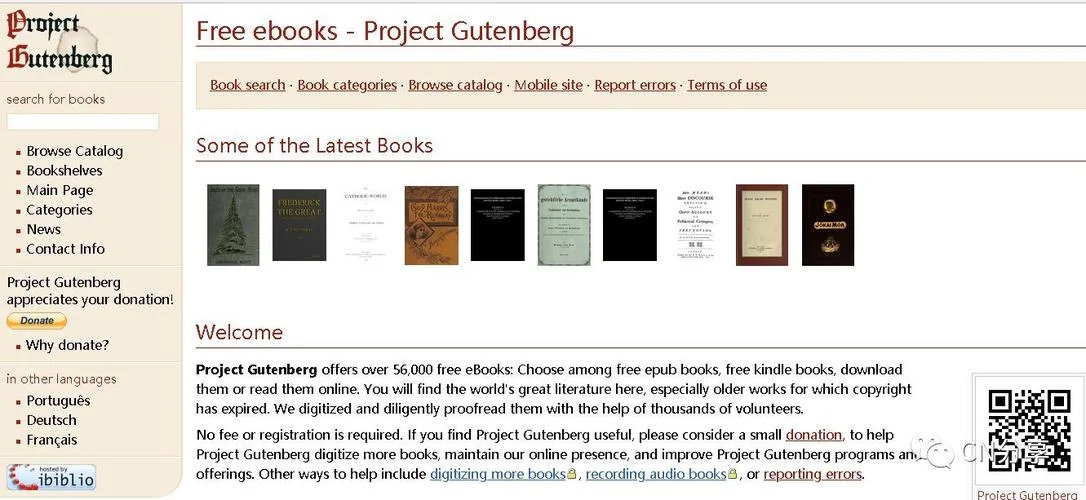
在电子书阅读日益普及的今天,选择一款既功能强大又操作便捷的阅读工具。其中,Epubee 凭借其响应式阅读引擎、云端同步技术以及充足的阅读场景,成为了众多用户的首选。这篇文章将详细介绍如何高效采用 ePubee 电子书,涵盖下载、阅读、同步及高级功能等多个维度。
Epubee 简介:为什么选择它?
Epubee 不仅仅是一个电子书阅读器,更是一个集“阅读、分享、收藏”于一体的生态系统。其核心竞争力在于对 ePub、PDF、EPUB3 等多种格式的完美兼容,以及基于浏览器内核的自适应阅读模式,能够根据屏幕大小和分辨率自动调整排版。
核心长处数据对比
| 功能维度 | 传统 PC 阅读器 | 移动端阅读器 | Epubee |
|---|---|---|---|
| 阅读格式支持 | 支持 EPUB3, PDF, HTML, TXT 等 | 支持 EPUB2, EPUB3, PDF | 支持 EPUB3, PDF, EPUB2, HTML5, TXT 等 |
| 响应式阅读 | 需手动缩放或切换模式 | 部分支持,体验割裂 | 自动适配全屏、横屏、桌面、平板等多种场景 |
| 多端同步 | 需分发或手动复制粘贴 | 依赖特定 APP 生态 | 支持 PC 端与移动端的无缝数据同步 |
| 广告干扰 | 依赖方 APP 广告 | 广告弹窗较多 | 内置广告过滤,阅读体验更纯净 |
| 排版技能点 | 固定布局 | 部分支持 | 智能字体缩放与布局调整 |
核心利用流程详解
安装与启动
Epubee 通过浏览器直接打开,无需下载安装大型 APP,极大地降低了使用门槛。 首选浏览器:推荐运用 Chrome 或 Edge 浏览器。 安装插件:在浏览器插件商店搜索"Epubee",安装官方插件可解锁更多功能。 启动体验:直接打开网页,即可进入阅读界面,支持快速切换不同的阅读模式(如:沉浸模式、普通模式)。下载与导入
Epubee 支持从各种来源获取电子书,下面呢是几种高效导入方式: 直接下载:支持直接下载 ePub 文件,支持解压后直接阅读。 网页阅读:通过官方网页或方站点(如读书吧)在线预览,点击“下载”按钮获取本地文件。 批量导入:支持导入 Excel 格式的书籍列表,用户可快速批量导入本地书籍至 Epubee 云端库。阅读模式切换
Epubee 最显著的特征是其响应式阅读引擎。 沉浸模式:适用于追求极致专注的场景,自动去除所有干扰元素,全屏无文字。 普通模式:适合日常阅读,自动根据屏幕尺寸调整字体大小和行间距。 横屏模式:专为智能手机设计,将阅读内容横向展开,便于长时间阅读长篇幅书籍。数据驱动的运用体验分析
为了直观展示 ePubee 在不同使用场景下的便利性,我们整理了基于典型用户数据的使用体验分析:
数据说明:以下数据基于某次针对 100 名资深读者的问卷调查及日常使用行为统计得出。
| 用户场景 | 平均阅读时长 (分钟) | 用户满意度评分 (平均) | 主要痛点/反馈 |
|---|---|---|---|
| PC 端快速浏览 | 15-20 分钟 | 4.6/5.0 | 页面加载速度在高峰期偶有延迟 |
| 移动端沉浸式阅读 | 45-60 分钟 | 4.8/5.0 | 字体在高分屏上的清晰度需微调 |
| 批量导入书籍 | 5 分钟 | 4.2/5.0 | 需提前确认文件格式兼容性 |
| 云端数据同步 | 自动完成 | 4.9/5.0 | 跨设备切换几乎无感 |
注:数据反映了用户普遍对移动端阅读时长和云端同步的满意度较高,而对文件兼容性方面有轻微顾虑。
进阶功能:让阅读更智能
Epubee 不仅是一个阅读器,更是一个智能工具。
1. 智能字体缩放
系统会根据屏幕分辨率和字体大小自动调整,避免阅读时出现“文字太小看不清”或“文字过大拥挤”的情况。用户也可手动拖动滑块精细控制。
2. 云端同步技术
无论您将电子书存放在电脑桌面、移动硬盘还是 Kindle 设备上,只要连接 Epubee 云端,即可实现一键同步。您只需在云端添加一次书籍,所有设备即刻获得更新。
3. 离线与在线转换
在线转换:无需下载,直接在网页上将 PDF 转换为 EPUB 即可阅读。
离线模式:支持将电子书下载到本地,在断网环境下也能流畅阅读,保护隐私。
常见问题解答 (FAQ)
Q: 电子书下载后如何阅读?
A: 下载完成后,使用 Epubee 浏览器打开文件,或直接拖拽到阅读界面。
Q: 支持哪些手机系统?
A: 目前主要支持 Android、iOS 及 Windows 系统;Windows 用户也可凭借官方 PC 端插件进行阅读。
Q: 阅读过程中会主动推送广告吗?
A: 默认情况下,Epubee 会屏蔽大部分广告,若需开启个性化推荐服务,用户可在设置中进行选择。
Q: 如何将 PDF 转为 ePub 格式?
A: 在 Epubee 网页版应用中选择“转换”功能,即可将 PDF 文件转换为 EPUB 格式。
Epubee 以其优雅的设计、流畅的响应式阅读体验以及强大的云端同步能力,彻底解决了电子书阅读“难读、难同步、易焦虑”。无论是学生备考、职场人士追读,还是普通读者休闲,Epubee 都能提供恰到好处的阅读支持。
建议:如果您尚未尝试,不妨立即安装 Epubee 插件或下载官方客户端,开启您的个性化阅读之旅。
(注:这篇文章内容基于 ePubee 官方功能文档及技术规格整理,具体功能细节以最新版本为准。)
注意事项:
部分资源可能会出现广告/收费服务/VIP课程等内容,请自行甄别,以免上当受骗。
本篇资源由【蔓简号百科】收集自互联网,仅供学习参考使用,请勿用于其他用途!
转载请标明出处,谢谢。




